
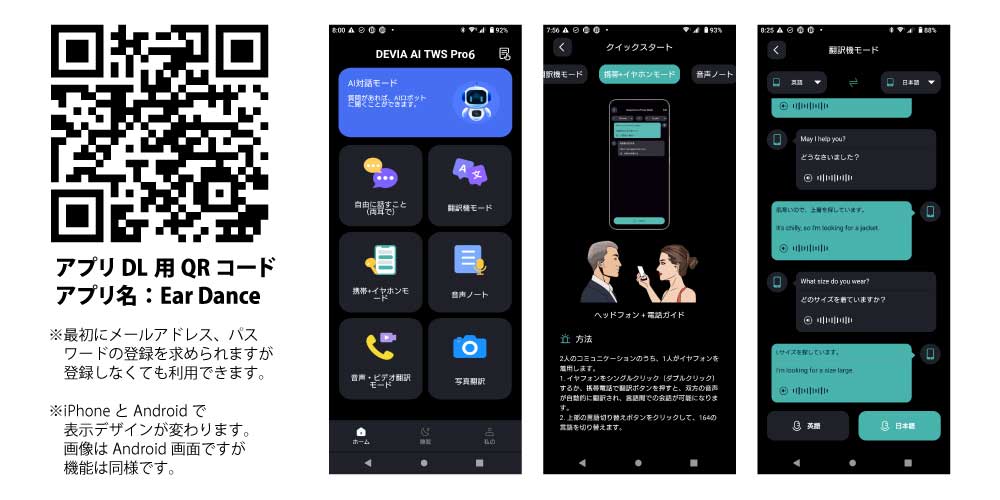
▼始めに:ペアリング方法
アプリ起動時は未接続のため、Bluetoothでイヤホンを接続してください。
- イヤホンなしでも使える機能:AI対話、翻訳機、睡眠、各種設定
- 画面右上のクイックスタートガイドから動画説明を確認可能
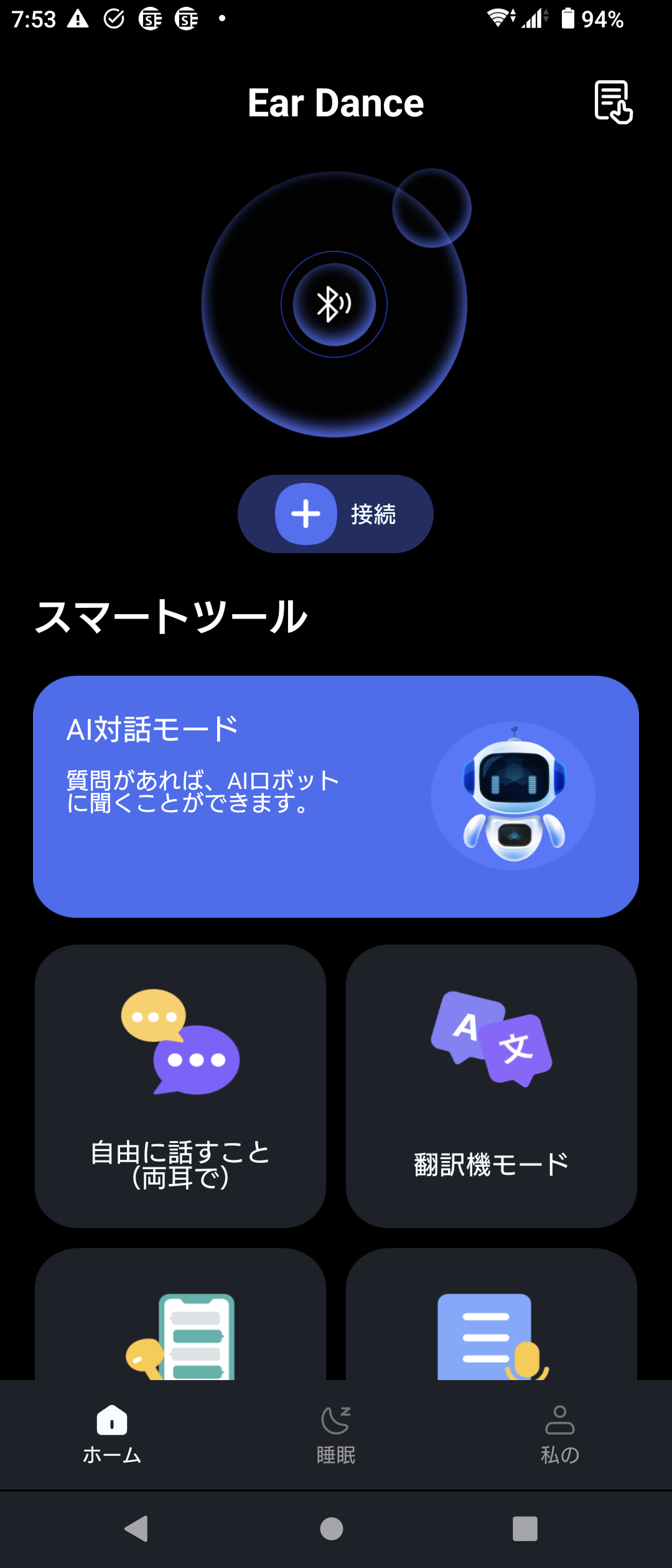
アプリ起動直後は「接続」表示が出ているので、ここをタップしてBluetooth接続の設定画面へ。
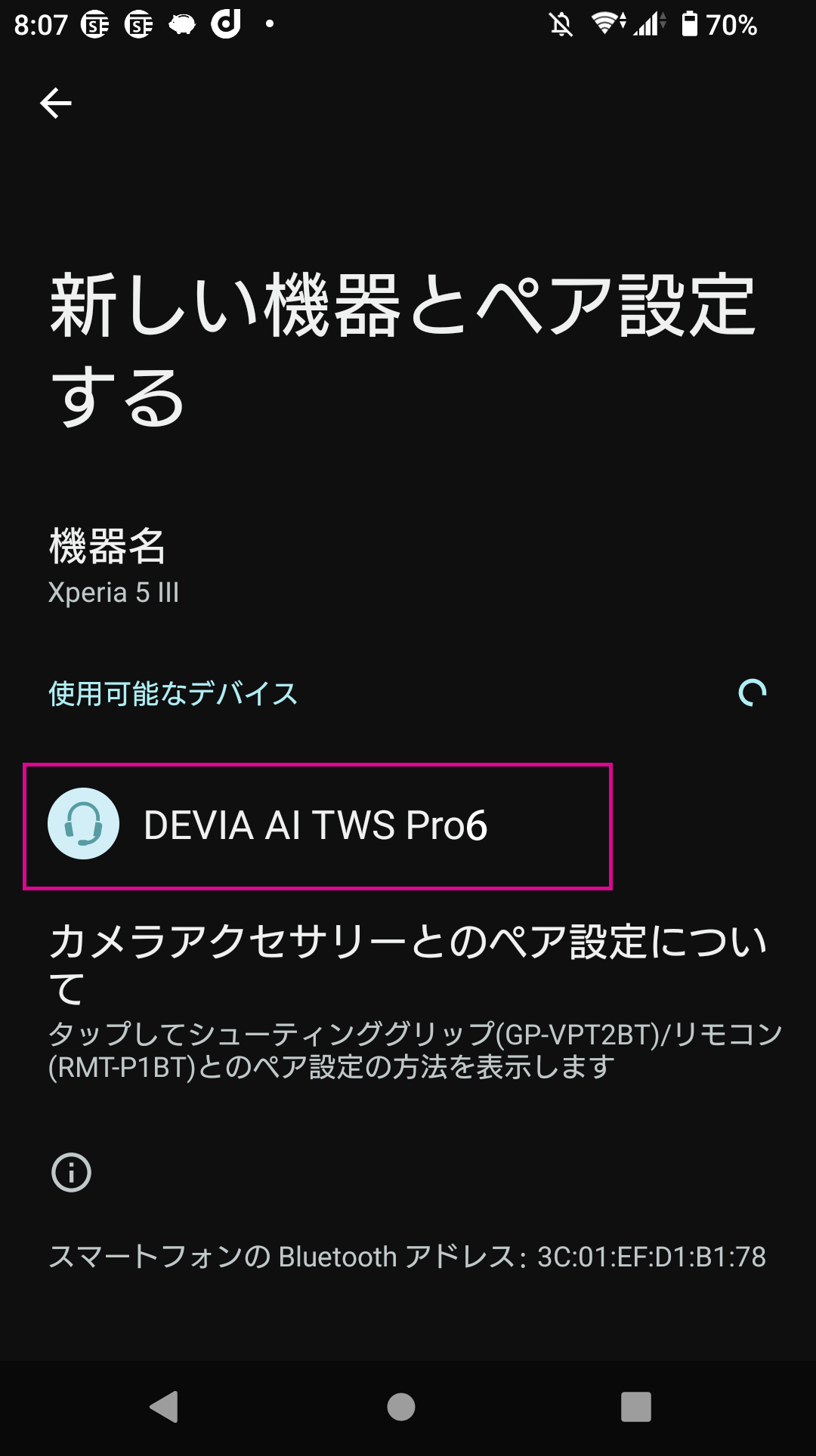
DEVIA AI TWS Pro6を選択します。
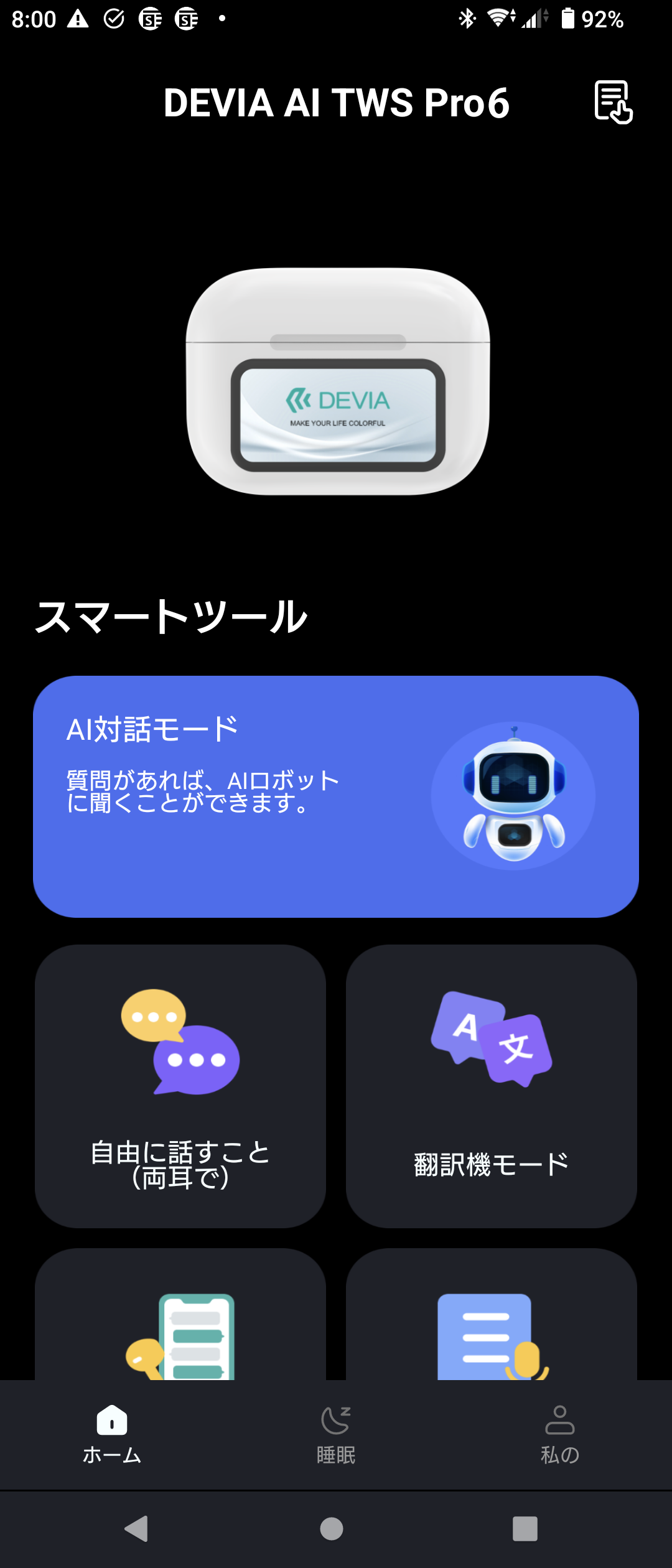
イヤホンの画像が表示されるようになれば、接続完了です。
▼AI対話モード
イヤホンなしでも利用可です。ボタンを押して話すとAIが音声で回答します。
対応言語:13言語(日本語・英語・中国語など)
利用例:音声検索、アイデア整理、ボイスメモ
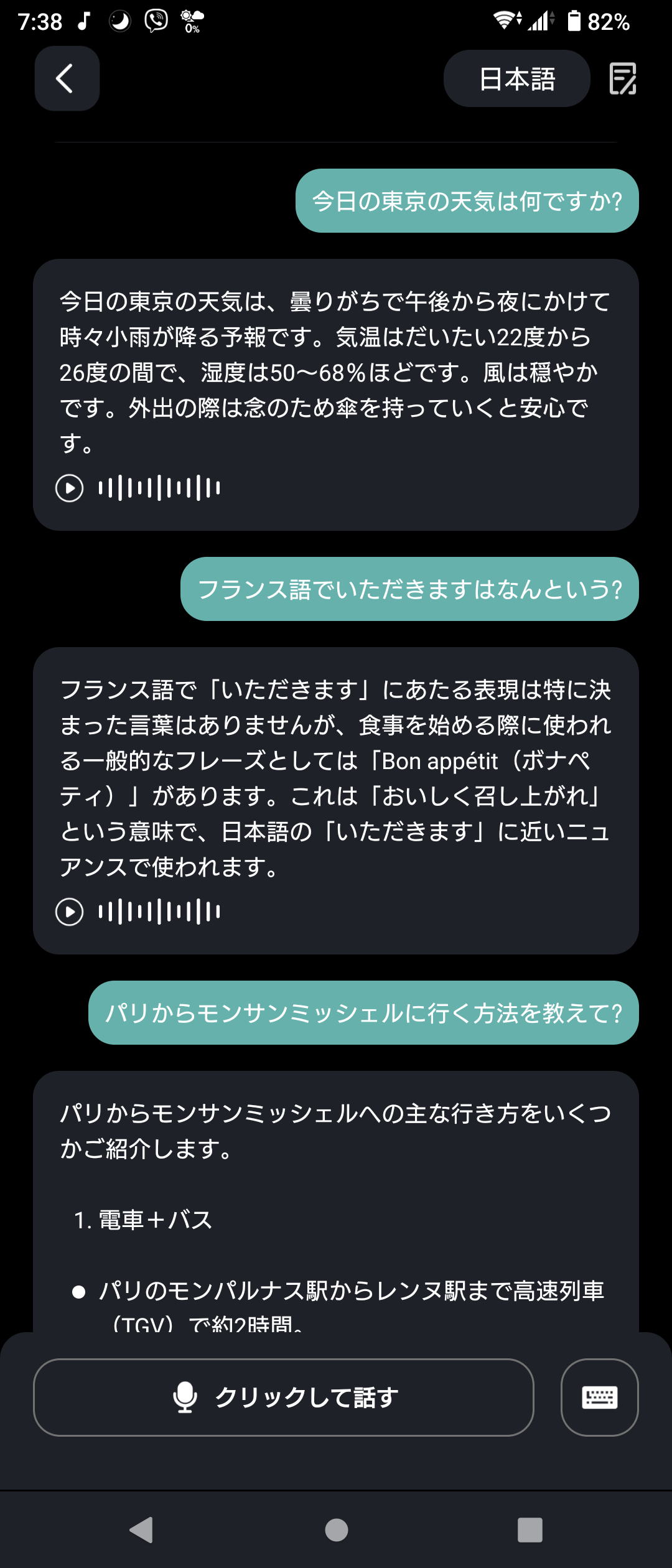
利用イメージです。出張・旅行先で、パソコンが出せない時などに、日本語音声でちょっとした検索ができます。
▼フリートークモード(リアルタイム翻訳)
イヤホン必須です。話した内容を自動翻訳し、音声で再生します。164言語対応。
利用例:ホテルのチェックイン、複雑なやり取り、映画の同時翻訳
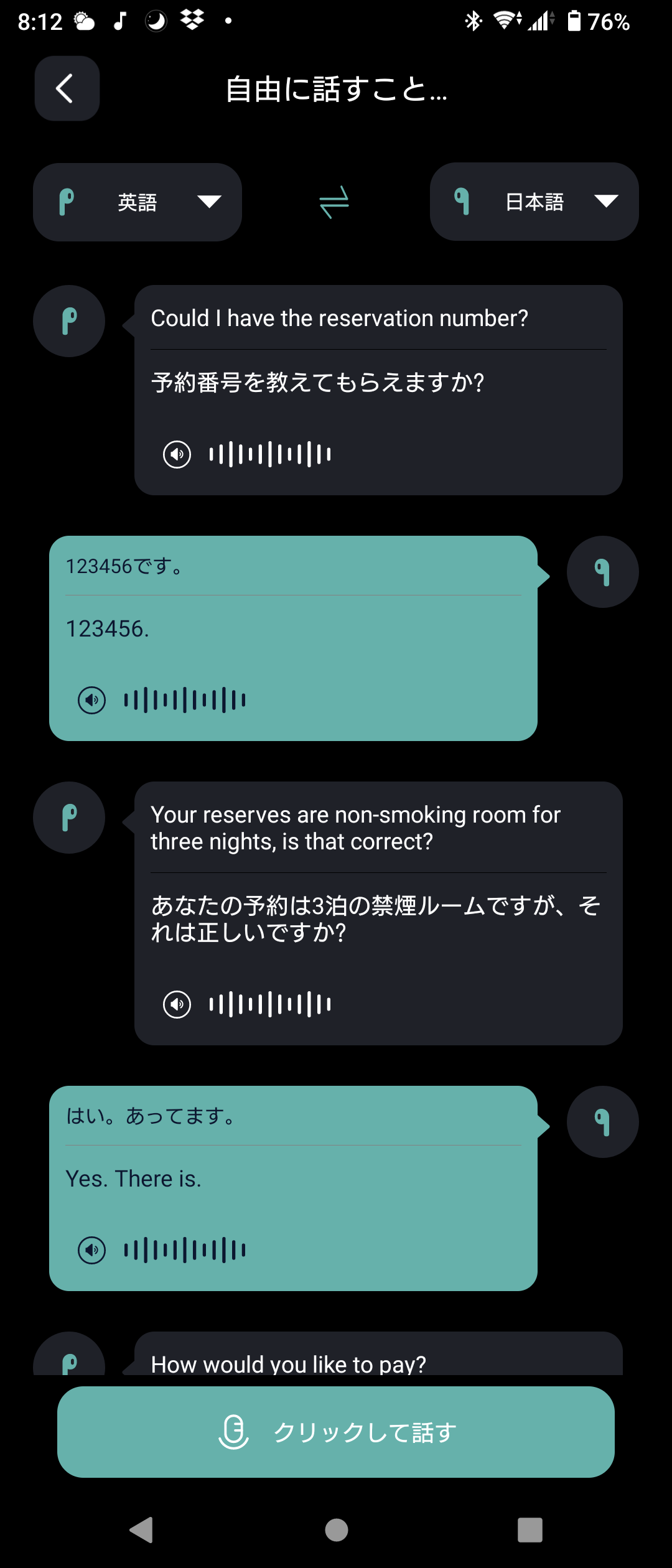
ホテルマンが英語、自分が日本語でのやり取りを想定した会話イメージです。
イヤホンを相手と片方ずつ装着し、スピーディにコミュニケーションを取ることもできます。
▼翻訳機モード
イヤホンなしで利用できます。言語を選んで発話すると翻訳音声がスマホから流れます。
利用例:レストランの注文、買い物、ホームステイでの会話
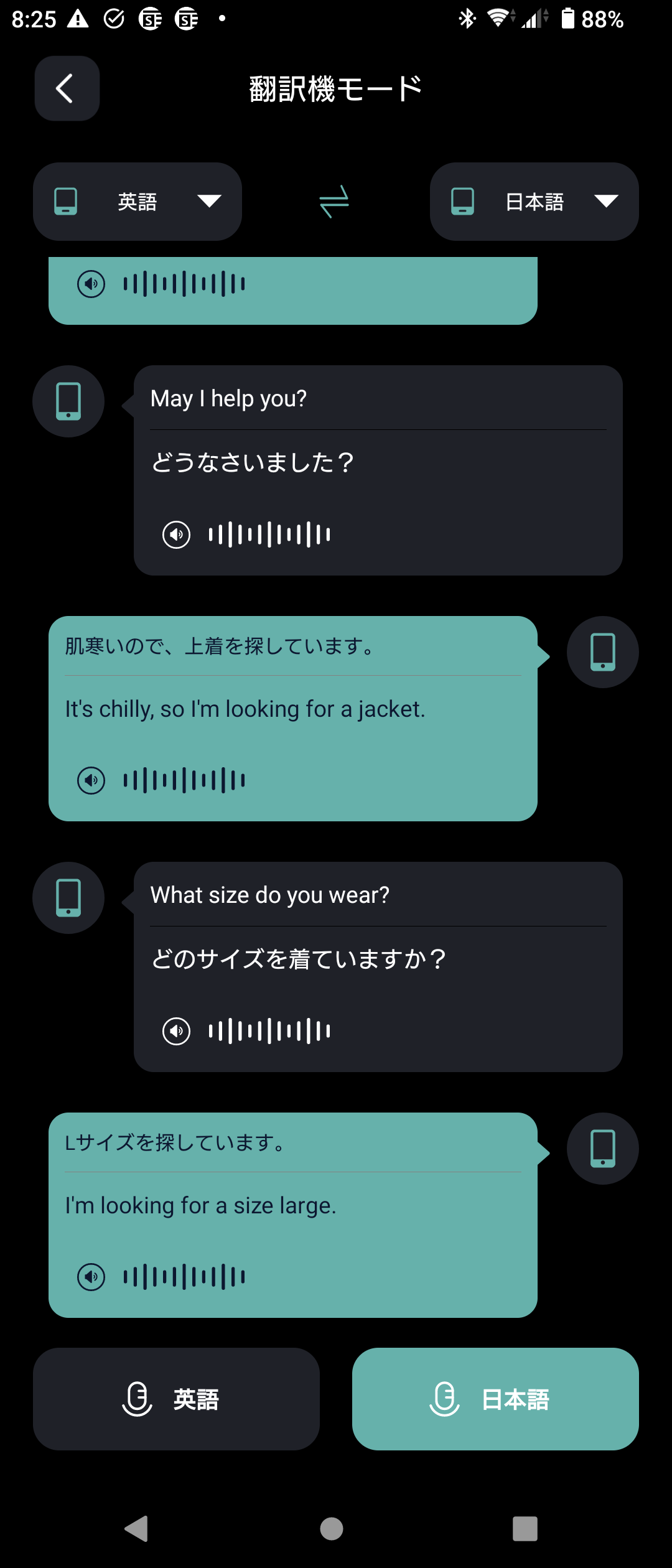
イヤホンなしでも利用できるモードなので、ちょっとした会話で便利です。ただし、音声はスマホから出るので、静かな場所で使う際は注意が必要です。
▼携帯+イヤホンモード
イヤホン必須です。
片方がスマホを持って話し、片方がイヤホンを装着して会話します。ただ、イヤホン側から発話するのはやや難易度が高いため、比較的一方的な会話での利用が想定されます。
利用例:外国語での研修、外国語学習のリスニング練習、翻訳結果の確認
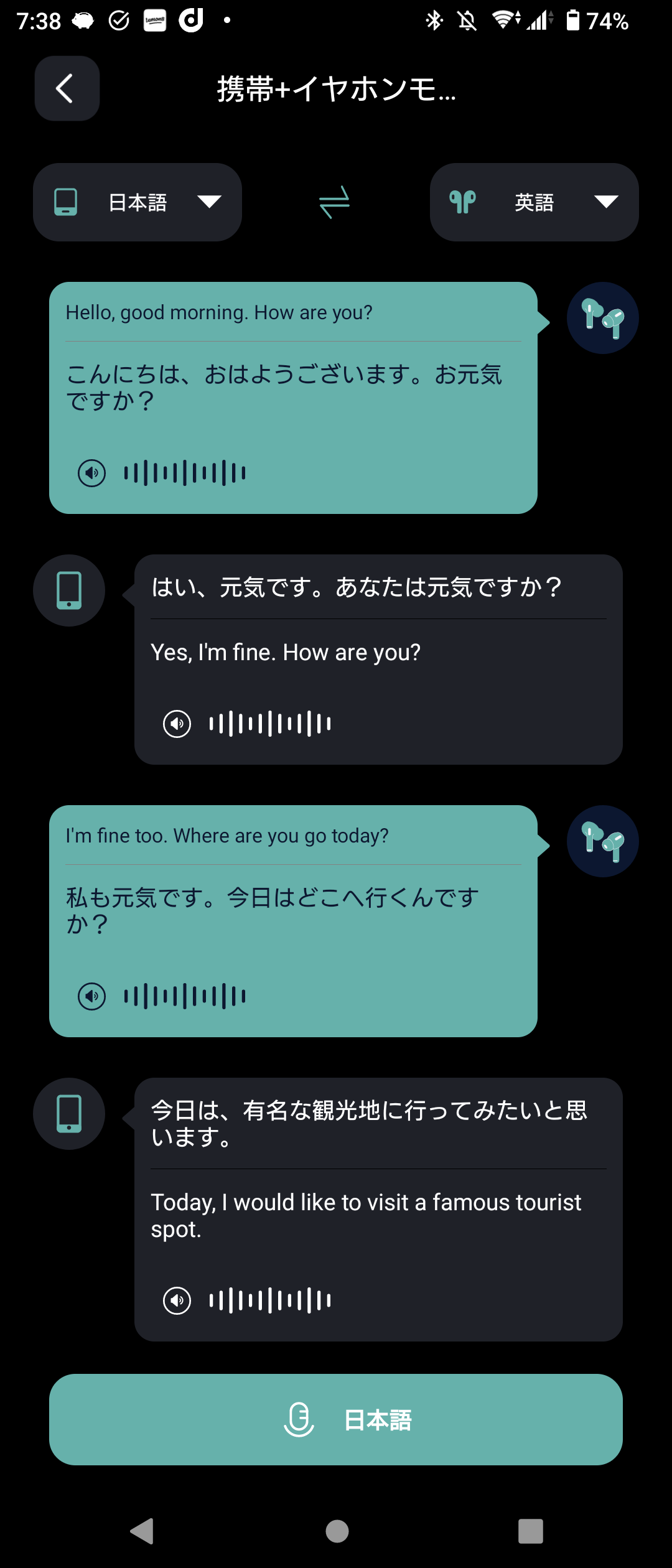
ホームステイ先などでの会話を想定したトーク画面です。
▼音声ノート
発話内容を文字化して保存できます。翻訳と合わせて学習ノートや議事録に活用することができます。
利用例:講義の記録、会議の議事録作成
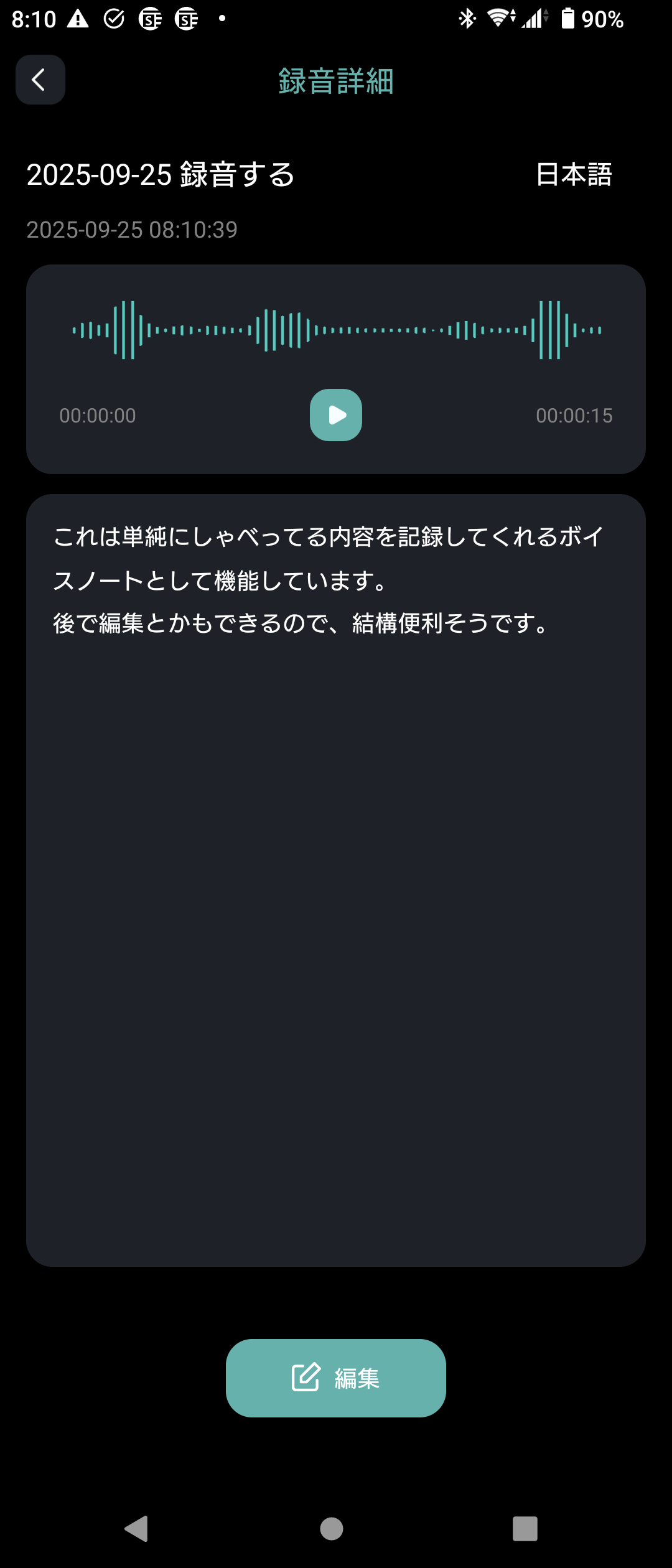
テスト音声を拾って、どんどん記録してくれます。
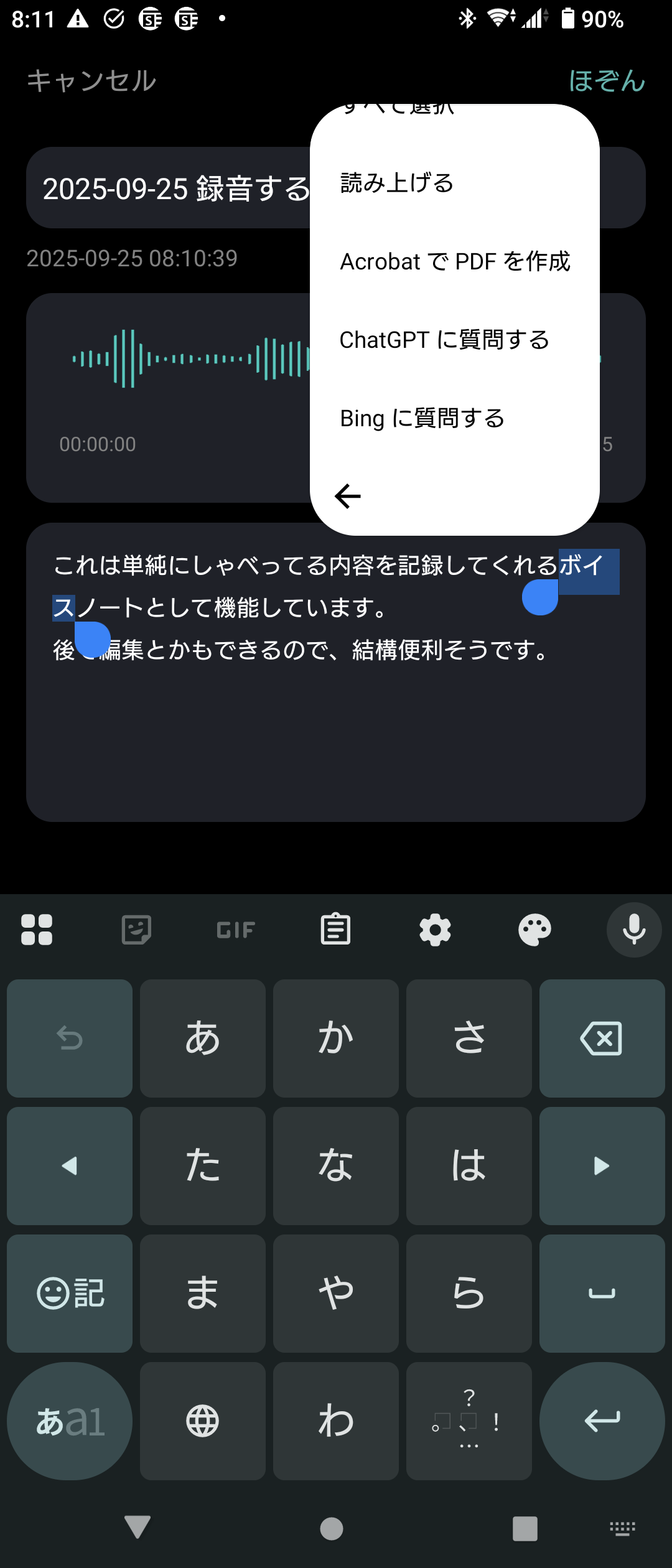
記録したテキストをChatGPTで開いて要約させたり、PDFにして書類にするのも簡単です。
▼音声・ビデオ翻訳モード
オンライン会議や海外の友達との通話を翻訳しながら理解できます。国際ミーティングになどに便利です。
利用例:オンライン会議の同時翻訳、通話アプリの翻訳
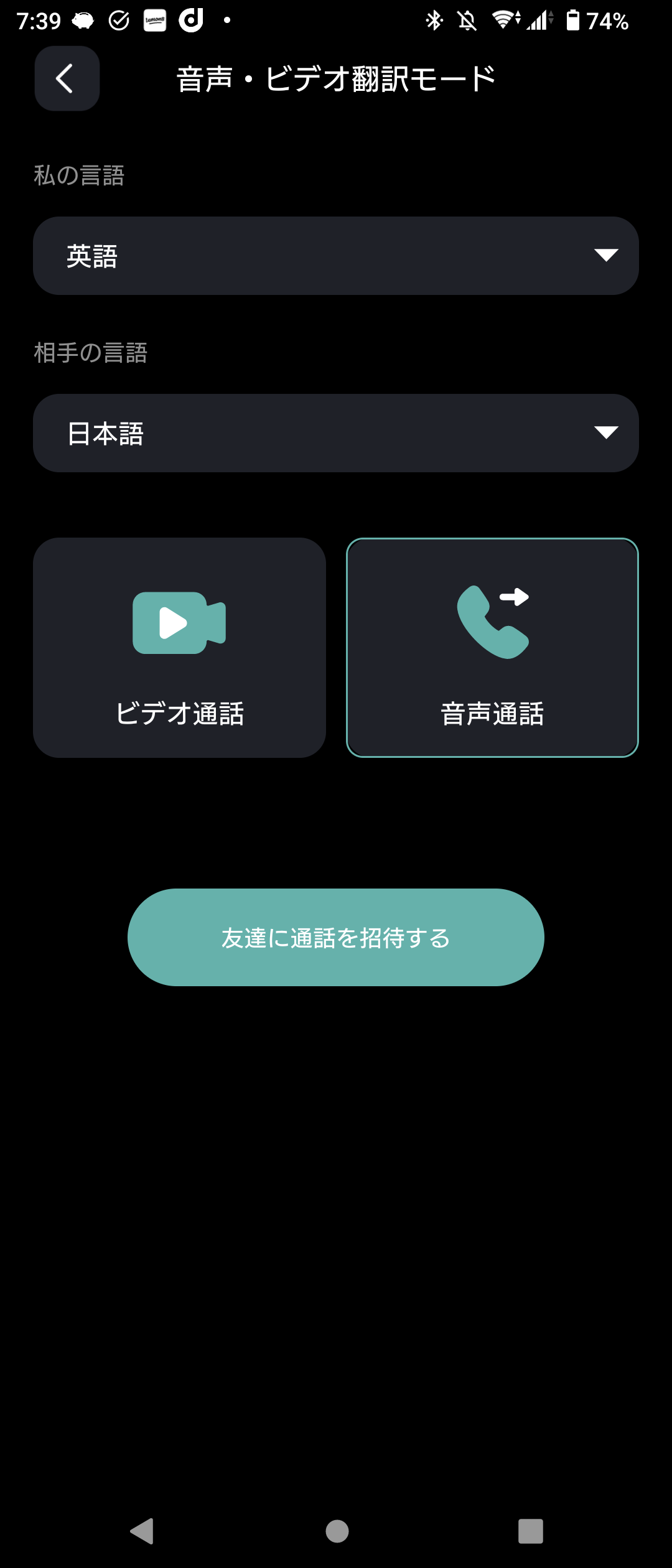
ビデオ通話か音声通話か選ぶ画面が現れ、選んだあとはURLが発行され、そのURLに相手を招待する形になります。
▼写真翻訳
カメラで撮影した看板やメニュー、書類などを翻訳します。
利用例:駅の案内板、店の張り紙、パンフレットの読み取り
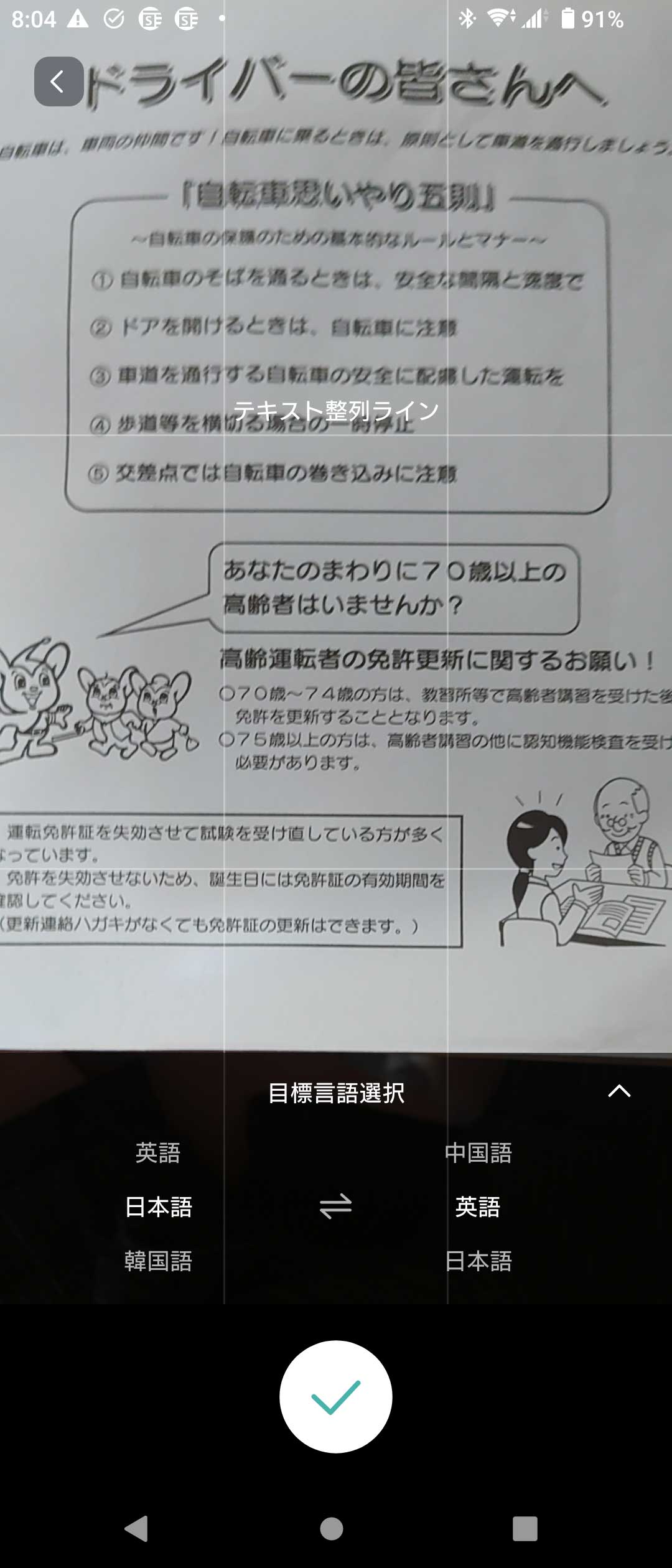
手元の書類を撮影したサンプルです。日本語を英語に翻訳します。
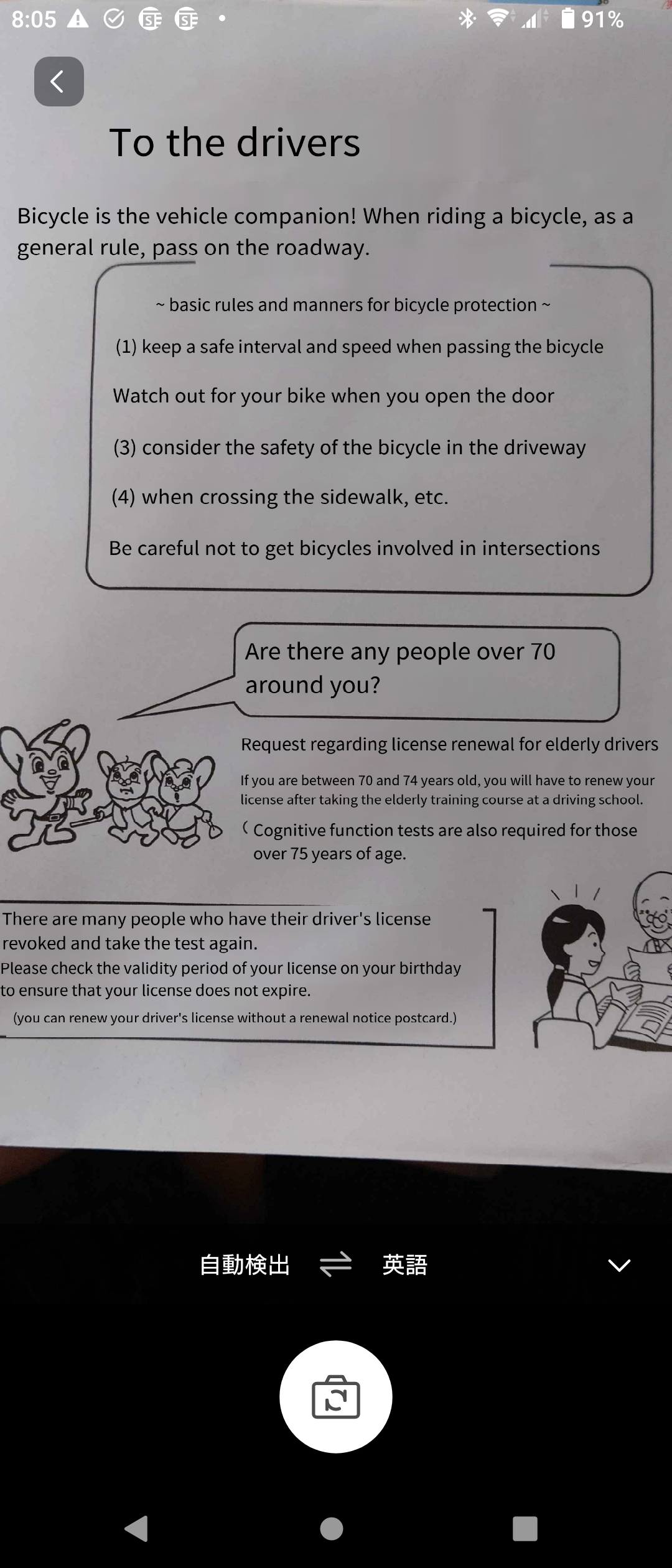
英語に翻訳されました。
▼その他機能
睡眠モード:自然音や環境音でリラックス
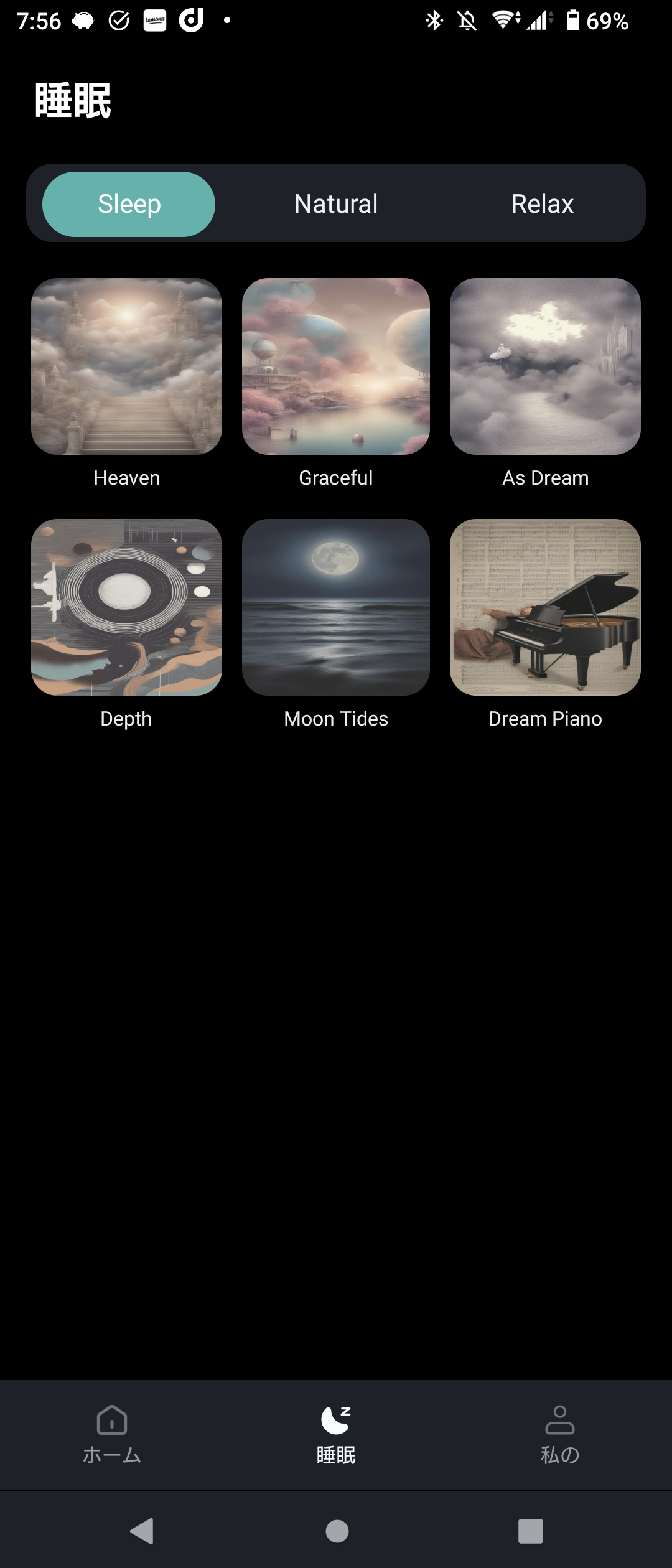
眠くなるサウンドや、鳥の声、川の流れる音などの自然音、リラックスできる音などが入っています。
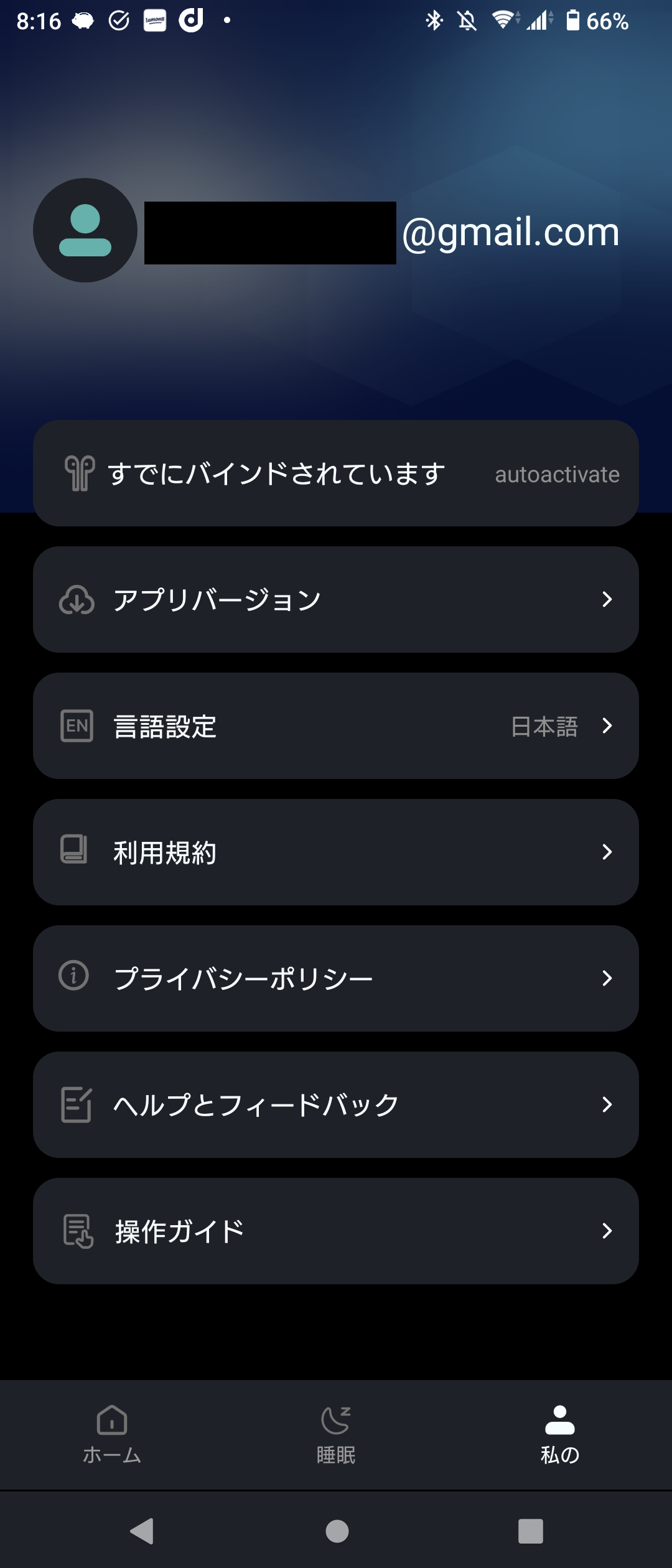
設定:言語切り替えや音量調整
設定中のアカウントや、アプリのバージョン、言語設定等が表示されます。一番下の操作ガイドは、メインメニュー右上のクイックスタートガイドと同様です。
アプリの詳しい使い方商品一覧
お探しの記事はありませんでした。


