
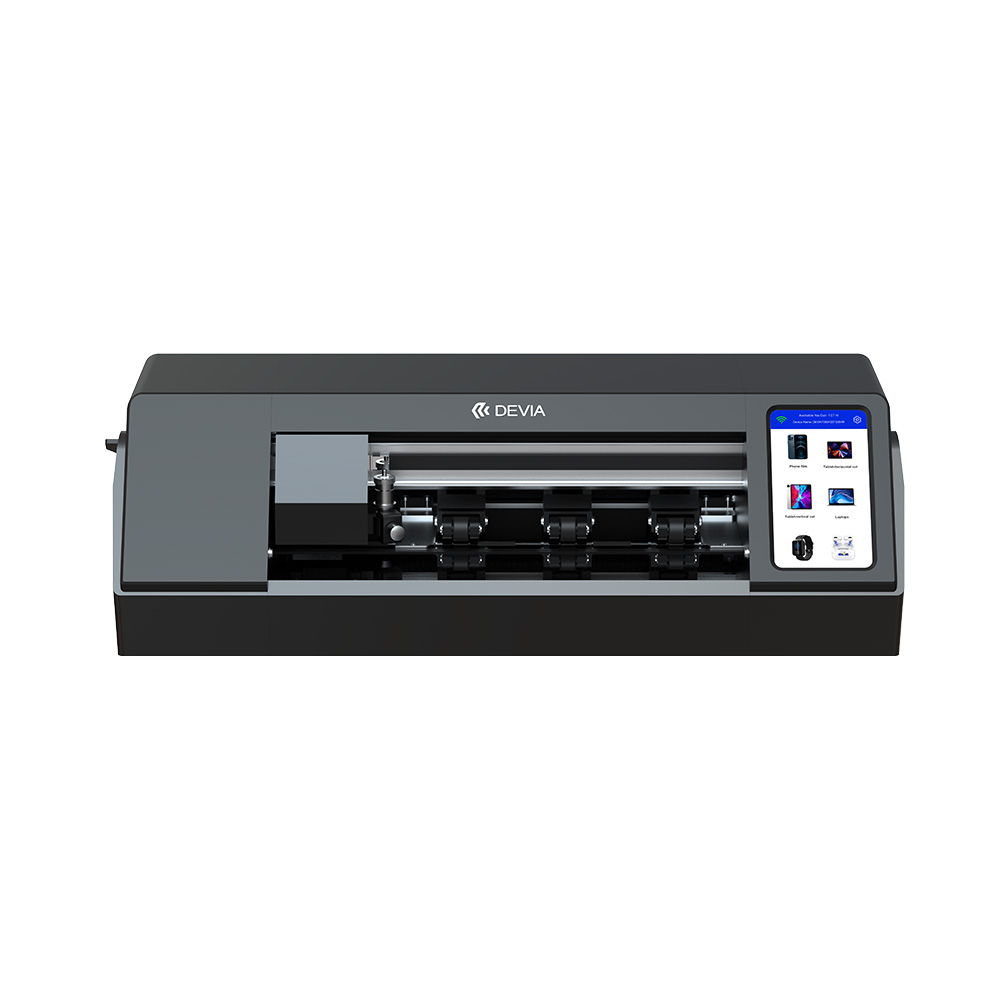
この度は当社取り扱いのDEVIA保護フィルムカッティングマシンをご購入誠にありがとうございます。本製品は業務用となります。以下使用方法をご理解の上使用をお願いいたします。 以下保証内容
本機械は、万が一不具合が出た場合の補償内容となります。
他社フィルム使用や使用方法などを取り扱い説明書以外使用や他の目的で使用された場合の補償は致しかねます。
また、天災や事故その他の使用以外の破損や不良は保障対象外となります。
電圧過多や落下による破損、大きな力による破損等の故障は保障対象外となります。
使用可能温度域 5℃~35℃
本製品は以下を保証致します。
保障期間:ご購入から1年または、3000枚カットいずれか早い方
保障内容:機械本体のみ
保障期限後もメンテナンスや修理などを請け負い致します。
また、サポートを円滑に行うため、出来るだけ初回配送時の箱は保管頂けると幸いです。
機械のユーザー登録のお願い。左記リンクから機械のユーザー登録をお願いいたします。機械の状況を当社で把握し、円滑なサポートを行うためとなります。
また、リチャージのトラブル等でも対応が早く行うことが出来ます。
DEVIA カッティングマシーン 取り扱い説明書 2025/1/28
概要
1.機械が到着した時
1-1.機械を箱から取り出します。
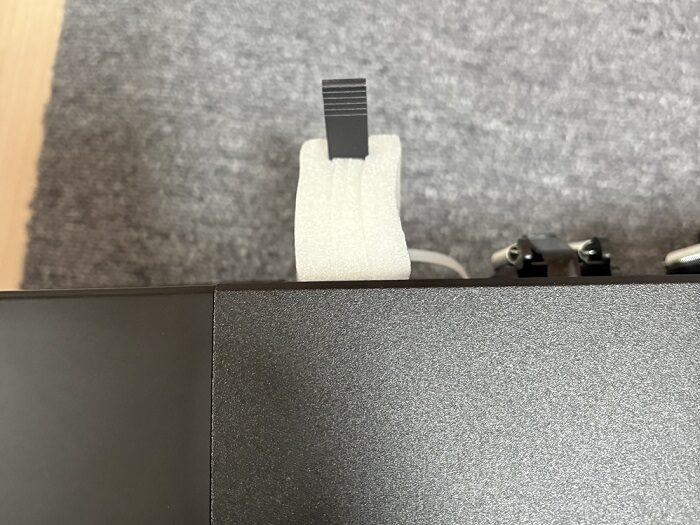
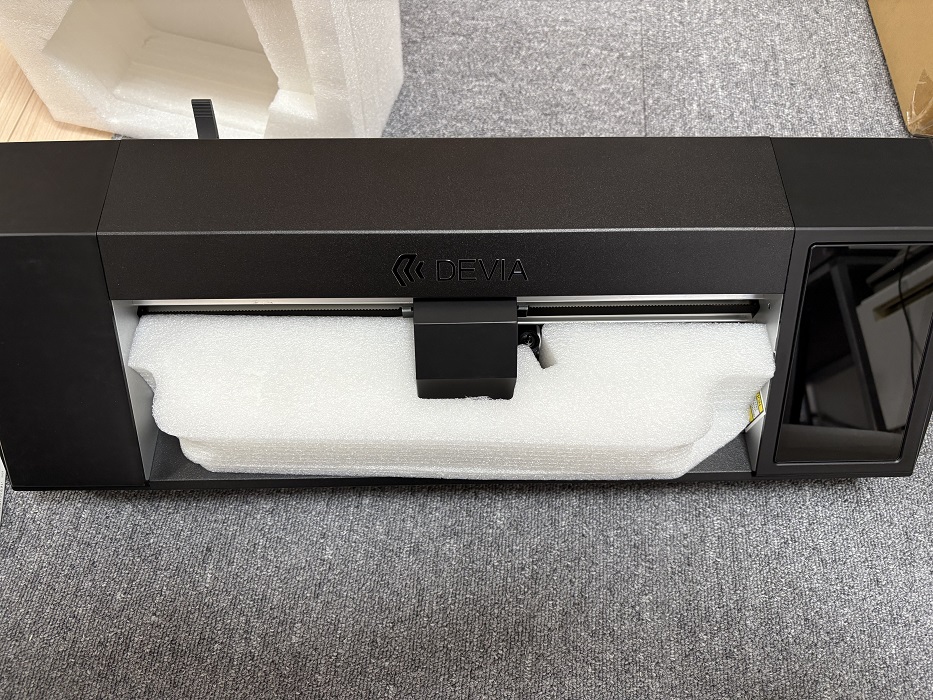
1-2.輸送用の結束バンドをカットし緩衝材のクッション材を取り外します。
下記写真のような結束バンドと緩衝材、またローラー保護のストッパーで固定されているので全て取り外してください。
|
|
 |
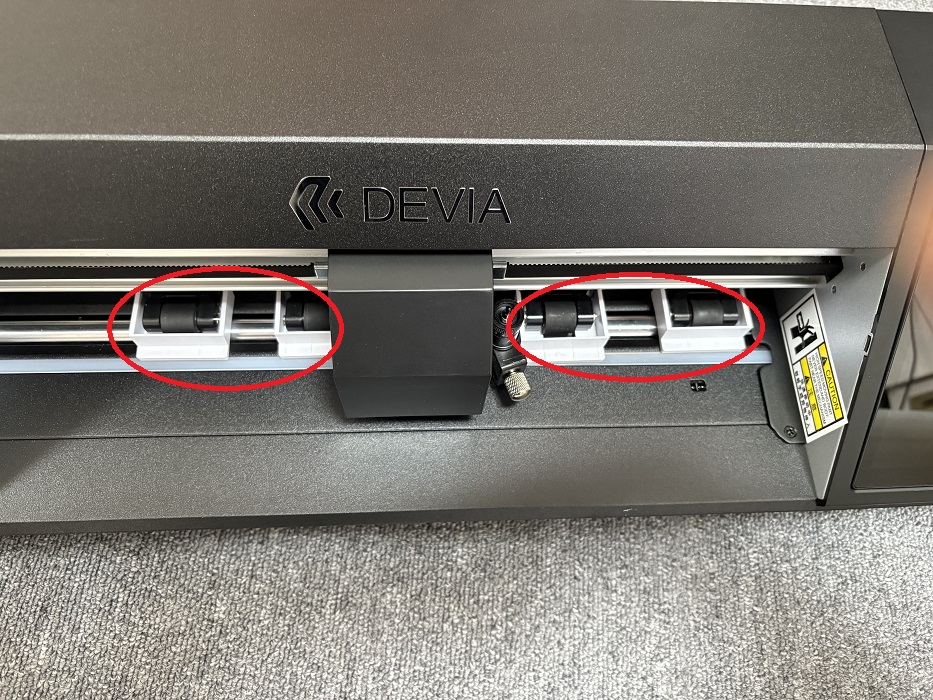 |
左の写真のローラーを固定しているプラスチックを外すには、上の写真のレバーを下に下げて、ローラーを浮かしてから取り除きます。また、真ん中の黒いボックスの後ろにもストッパーがありますので、手で黒いボックスをスライドさせて動かして取外しお願いします。※白いローラーストッパーを取り外した後、上の写真のレバーを上に上げるのを忘れないようにお願いします。 |
2.初めて機械の電源を入れる時
2-1.機械の右側にあるボタンを長押しして機械の電源を入れます。
2-2.ピッピッピッーという電子音が鳴り、機械の電源が入ります。
アプリが立ち上がり、起動します。(約20秒)
2-3.機械が起動したらまず、Wi-fiを接続します。
Wi-fiのサーチが始まりますので、使用するWi-fiを選び、Wi-fiのパスキーの入力をしてWi-fiに接続してください。接続が完了したら成功(Success)と出ます。
右上のHomeボタンを押し、下記の画面にいきます。
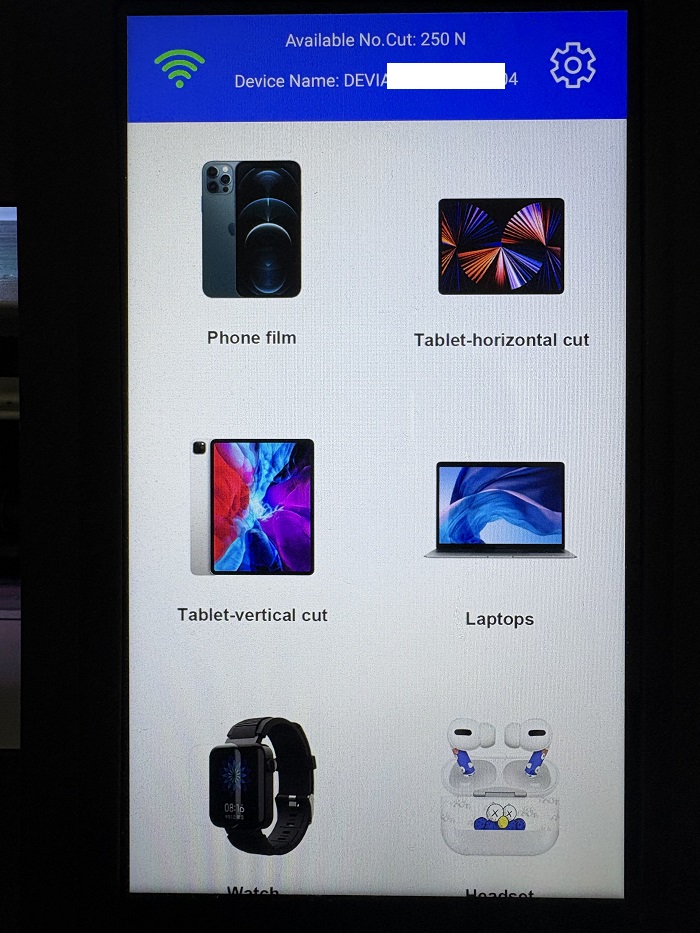
左上のシグナルマークが緑になっていれば、Wi-fi接続が完了してます。
赤の場合は未接続、もしくは、インターネット通信が出来ていません。
また、上の写真の真ん中にあるDEVIAから始まる18桁のコードがお手元にある
機械のシリアル番号になります。サポートを受ける時に必要なコードです。
No.Cut:数字N は、その機械のカット可能枚数となります。
以上で初期設定は完了です。次は、実際にフィルムをカットしましょう。
3.フィルムを機械に設置する
3-1機械にフィルムを設置する前に、カーターの刃のダイアルを確認してください。☆初期設定は5
約0.02mm毎にカット刃が調整される為、初期設定はあくまでも目安として、最初にテスト用のフィルムを使用して4枚構造のフィルムの上から3枚(最後の台紙)以外が切れるダイヤルの調整を行ってください。
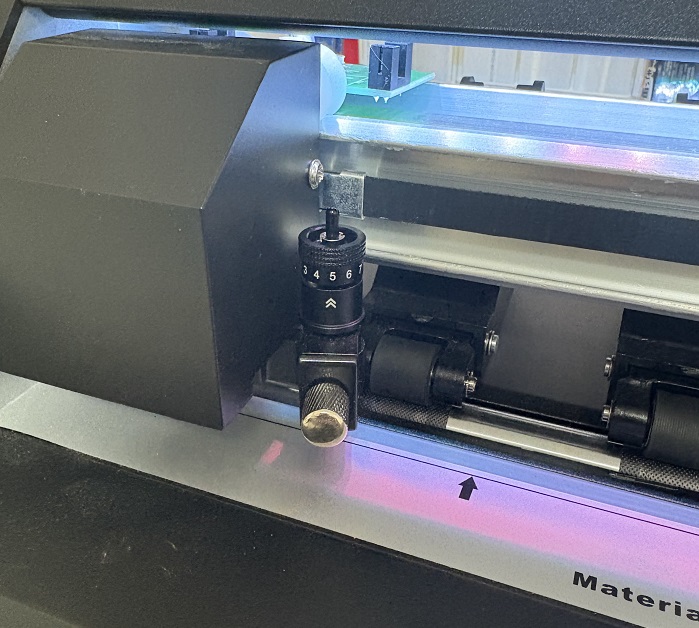
☆ハイプロTPUスタンダード0.15mm/ハイプロアンチグレア/ハイプロブルーライト/EPUクイックリペアなどのフィルムは5-6(目安)でカットしてください。
☆プライバシー/UVなどのフィルムは6-7(目安)でカット
☆必要に応じて、ダイアルの数字を上げ、カッターの刃の出る量を調整します。
※ダイアルを上げ過ぎてカットし過ぎると、カッターがフィルムを貫通し、カット保護の機械上面にある白いカットスペースを傷つけたり、カッターの刃の消耗が大きくなるのでご注意くださいませ。
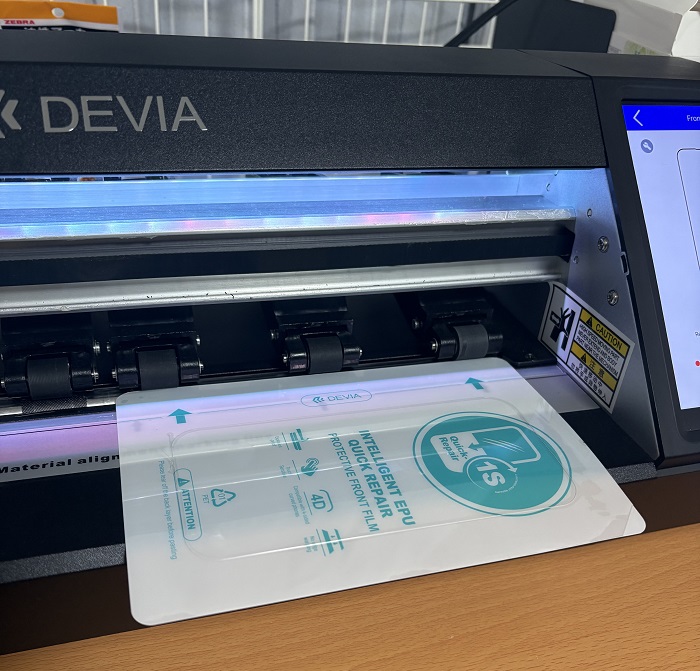
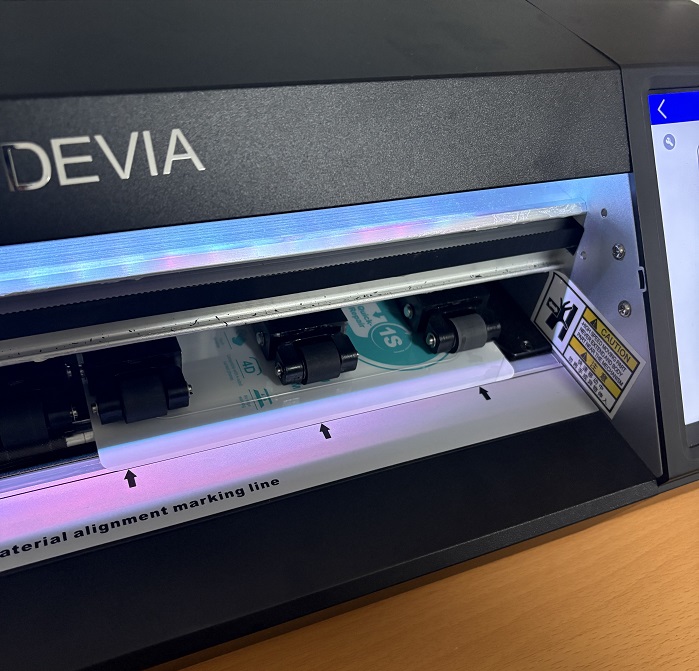
3-2.フィルムを機械にセットします。PT035/036は自動設置センサーが搭載されております。
フィルムの向きはフィルムの絵柄が右がフィルムの上側にくるようにしてください。フィルムを横向きにまた、機械の右側のガイドに沿うように真っすぐゆっくり近づけてください。ローラーが動き出しフィルムを吸い込んで自動的に定位置に合わせてくれます。
|
センサーでフィルムが吸い込まれる前
|
自動設置完了後
|
4.カットする機種の選択とカットするレイアウトの選択
4-1.HOME画面からPhoneFilmを選択し、カットするスマートフォンのメーカーを選択します。
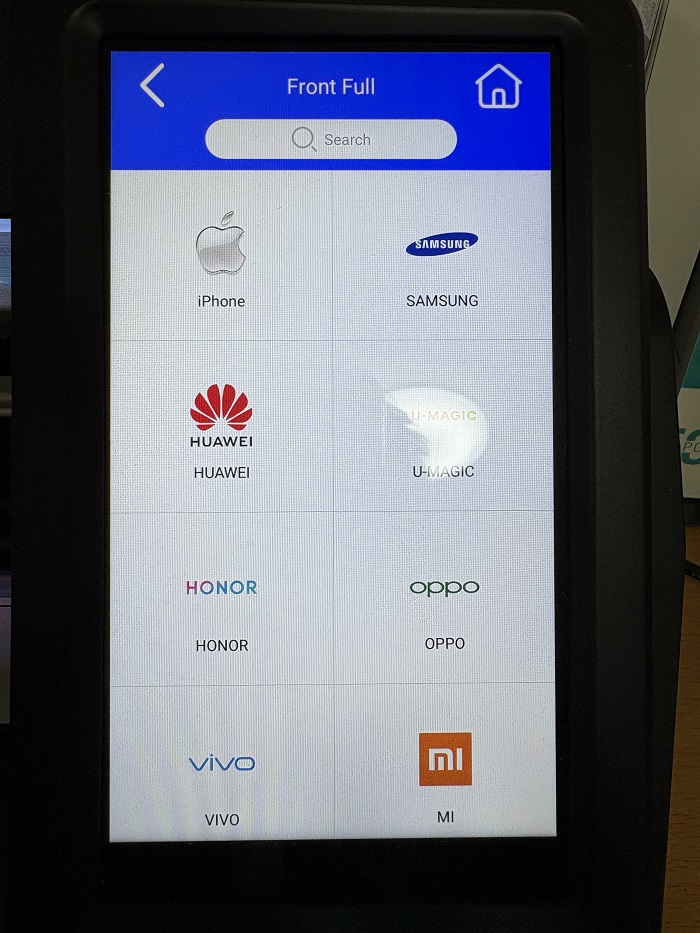
4-2.次にカットする機種を選択します。
上の検索窓をタップし、部分検索することが出来ます。
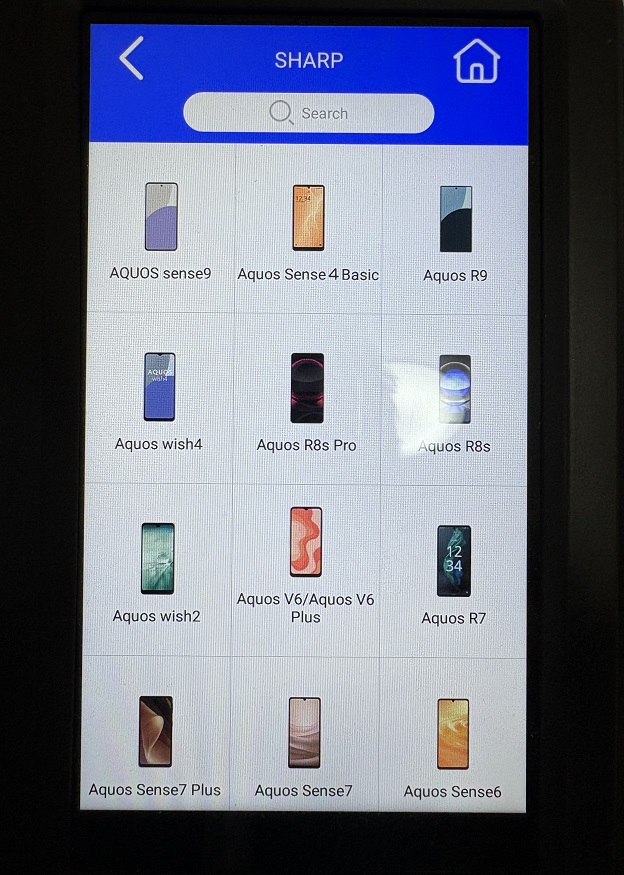
4-3.機種を選択したら、次はカットレイアウトを選択します。
下記写真説明
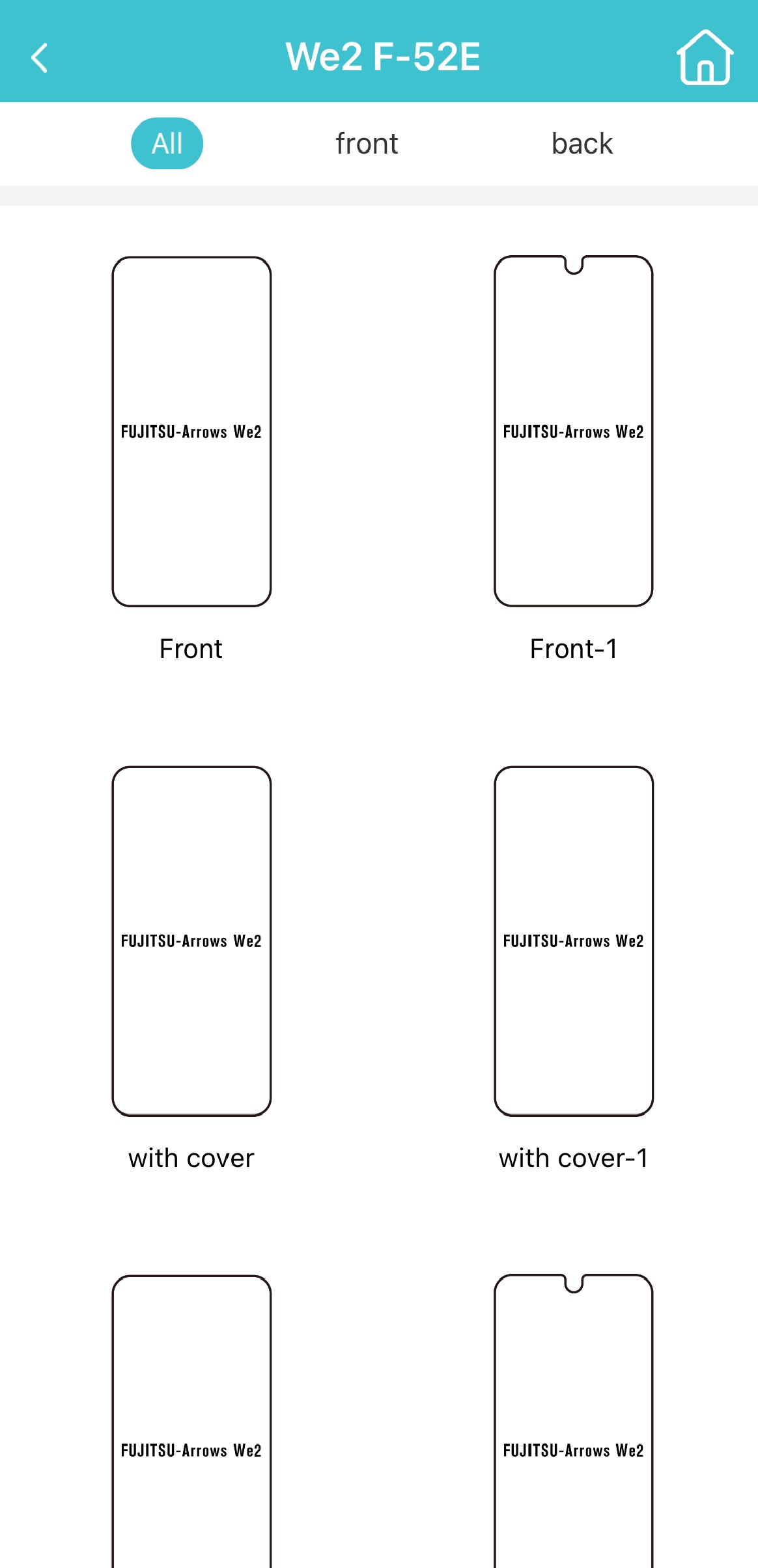 |
左の図のFrontとFront1違いは、フィルムの種類です。アンチグレア、ブルーライトカット、プライバシー等の完全透明ではないフィルムを使用する時は、センサーやインカメラを逃がすレイアウトを選択してください。
WithCoverは、スマホケースを一緒に使用するお客様でケースの淵が貼り付けした保護フィルムに干渉すると剥がれてしまう恐れがあるため、フィルムのサイズを約1mm小さくレイアウトされております。 |
4-4.送信(SEND)をタップすると機械が動き、フィルムをカットします。 カット中の機械には絶対に触らないでください。
カット完了
5.カッターの刃の交換方法
|
カッターの前にあるつまみを緩め、機械からカッターソケットを取り外します。 |
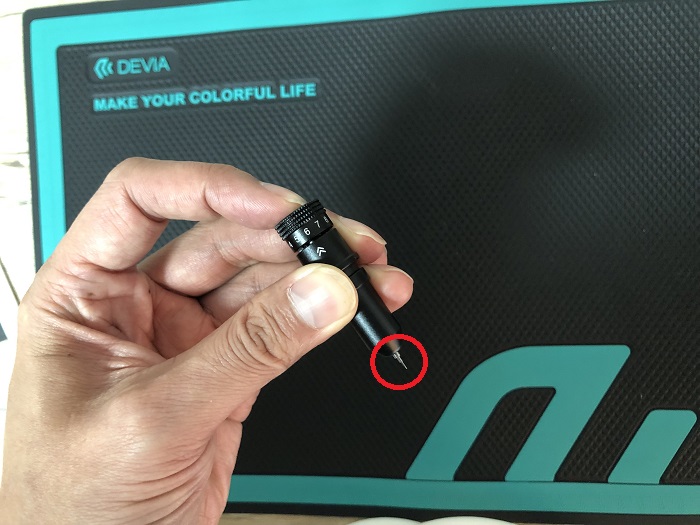 |
カッターソケットの頭の棒を押すと、カッター刃が下から出てきます。 |
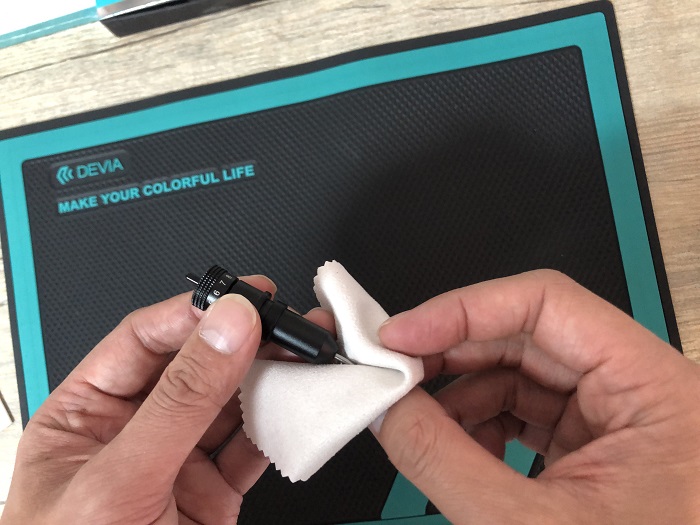 |
クリーニングクロスなどで、刃を直接触らないように下から引き抜きます。 |
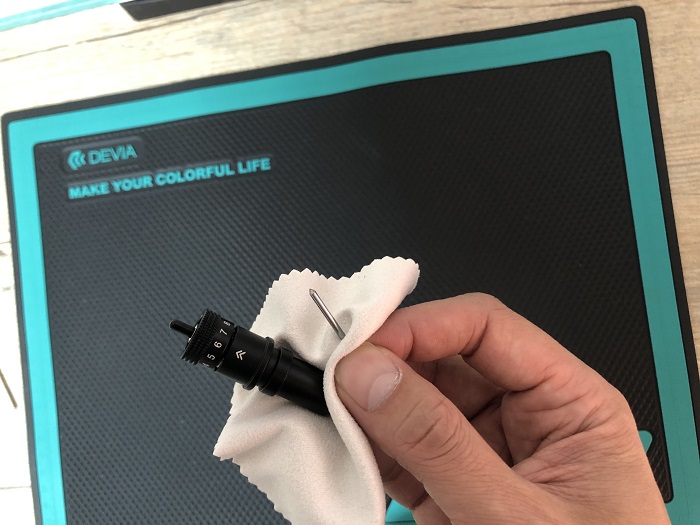 |
引き抜いたカッターを替え刃と交換します。刃をクロスで持ってソケットに同じ方向に入れます。ソケットに磁石が入っていますので、カッター刃が吸い込まれ定位置に挿入してくれます。 ソケットを機械に戻し、指2本で締めてカッター刃の交換が完了です。 |
機械取り扱い説明書商品一覧
お探しの記事はありませんでした。


