

カッティングマシン トラブルシューティング
お使いの機種と症状を選び、写真を見ながら順番に確認してください。途中で改善した場合は、そこで終了です。
PT036の症状を選ぶ
現在起きている症状に近いものを選んでください。
機械は動くが、正常にカットできない ›
カット中にフィルムが動く ›
カット線が斜めになる ›
カットしたいレイアウトが見つからない ›
リチャージできない ›
PT079の症状を選ぶ
現在起きている症状に近いものを選んでください。
機械は動くが、正常にカットできない ›
カット中にフィルムが動く ›
カット線が斜めになる ›
カットしたいレイアウトが見つからない ›
リチャージできない ›
PT036 / 確認手順
機械は動くが、正常にカットできない
次の内容を上から順番に確認してください。改善した時点で終了してかまいません。
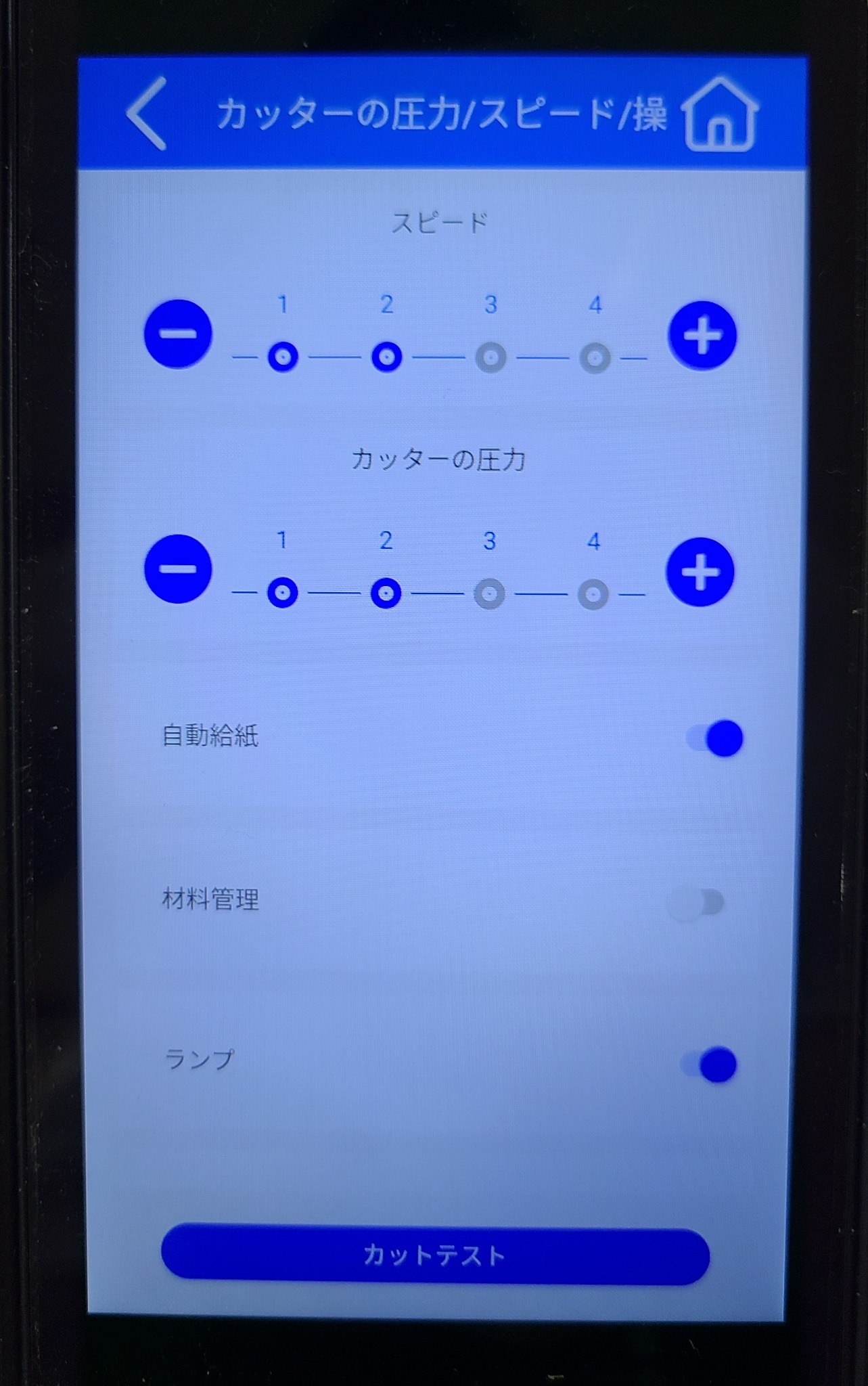
1. カットするフィルムに設定された圧力・スピードを入力する
左の赤丸から設定画面を開き、対象フィルムに合った圧力・スピードか確認します。
標準設定値:スピード2、圧力2
対象フィルム設定値例(右の画像)
フィルムパッケージ下部の赤枠内に記載されている設定値を入力されているか確認します。設定値例の7Hのフィルムはスピード1、圧力3の設定になります。フィルムに記載がない場合は、標準設定値でカットします。


2. ソケット内のナイフにフィルムカスがないか、または詰まりがないかを確認
ソケット上部を押すとナイフが出るのでナイフを出し、ナイフの周辺に付着しているフィルム片やごみを取り除きます。

3. ソケット内のナイフを交換
① ホルダーの固定部分を指2本で右に回して緩めます。
②③ ソケットをホルダーから取り外します。ソケット上部を押してナイフを出します。
④ クリーニングクロスなどでナイフを持ち、刃に直接触れないように下から引き抜きます。
⑤ 替え刃をクロスで持ち、元のナイフと同じ向きでソケットに差し込みます。ソケット内の磁石でナイフが定位置に収まったことを確認します。ソケットを機械に戻し、固定部分を指2本で締めて交換完了です。


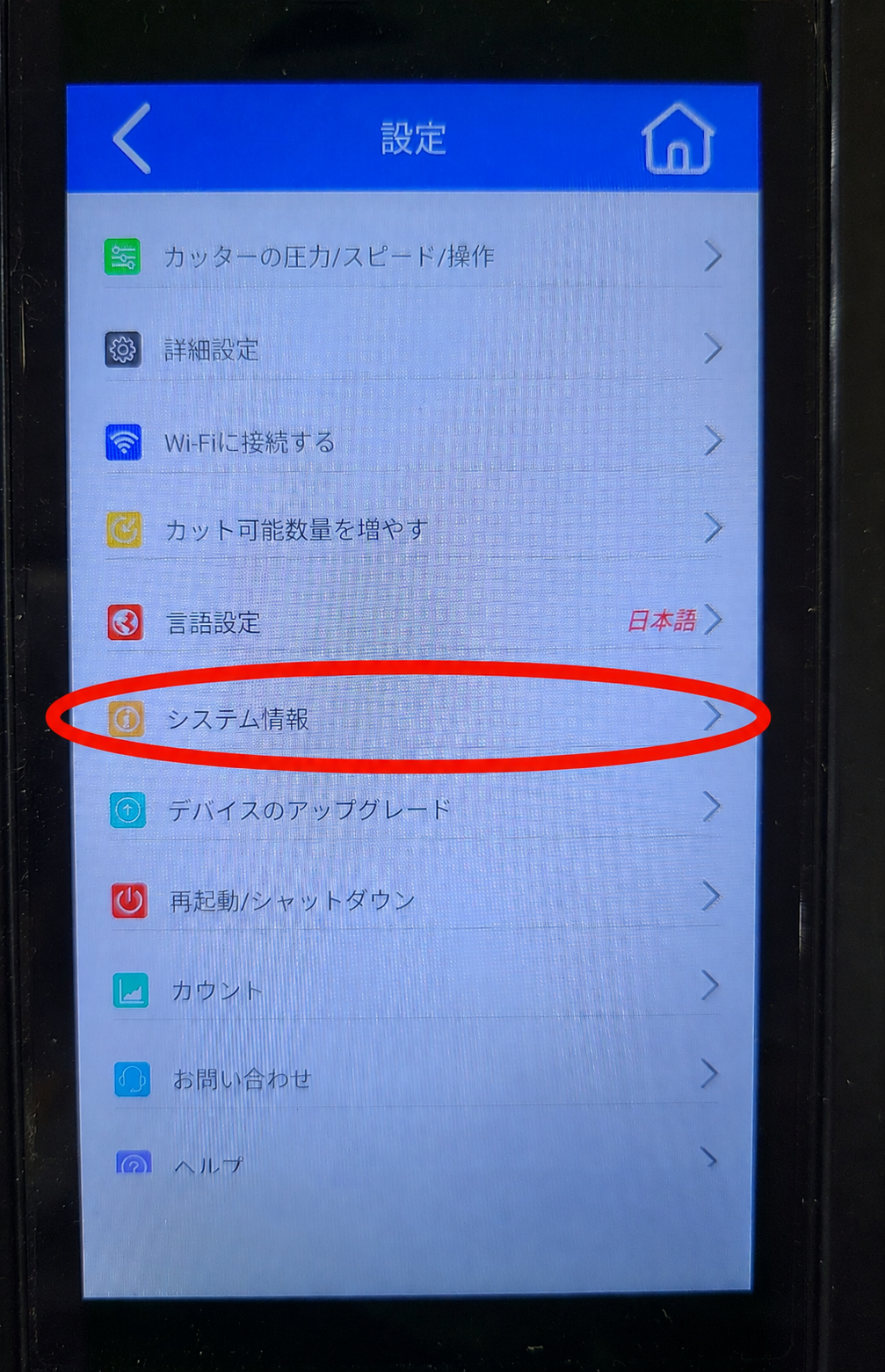
4. ソケットの固定位置を確認
左(○)と右(×)の写真を見比べ、ソケットが正しい位置まで奥に差し込まれ、確実に固定されているか確認します。

5. 刃の状態を確認
新品の刃と比較し、刃先に欠けや摩耗がないか確認します。

PT036 / 確認手順
カット中にフィルムが動く
次の内容を上から順番に確認してください。改善した時点で終了してかまいません。
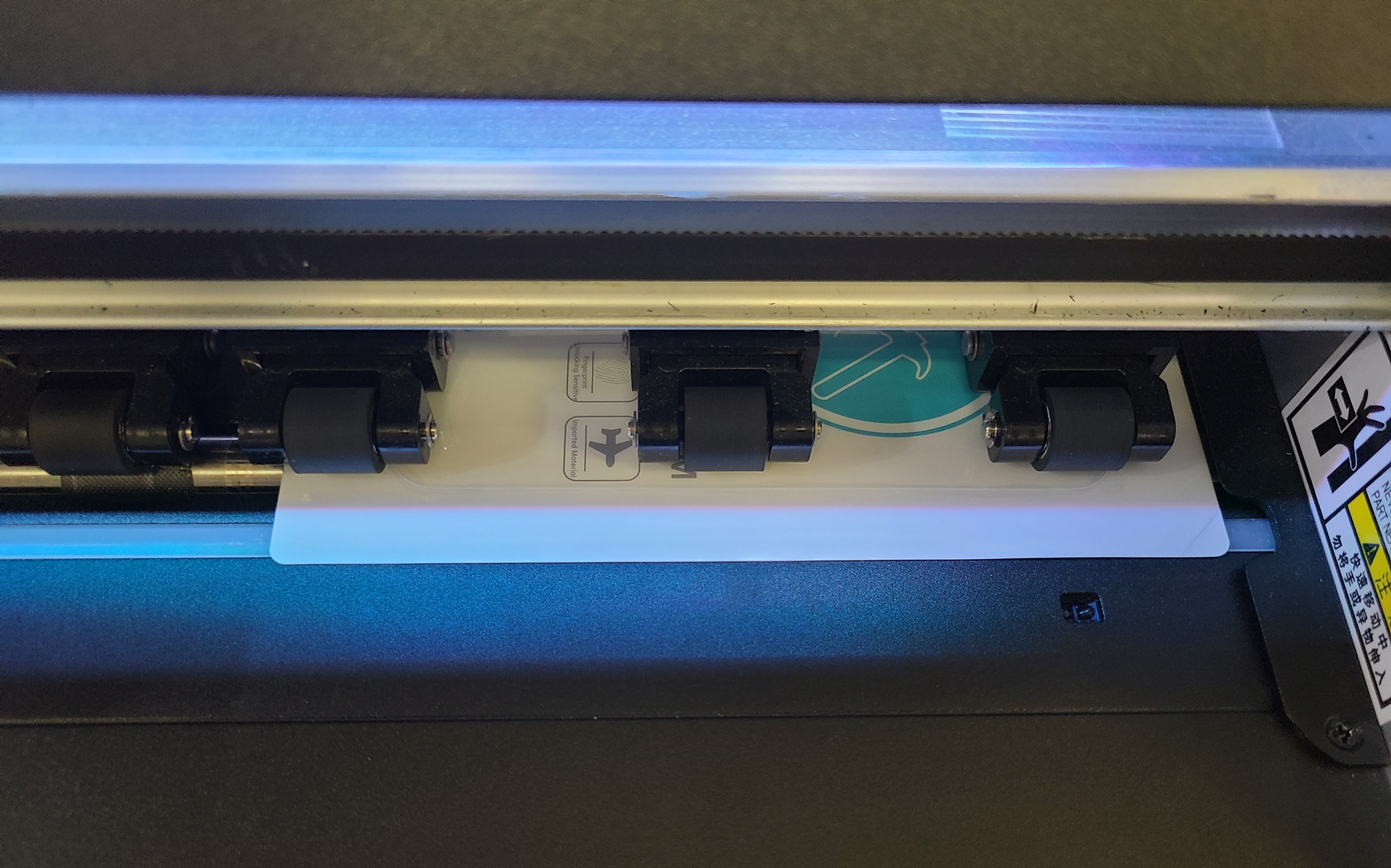
1. 後部レバーとフィルムを確認
① 右端のレバーが上まで上がっているか確認します。
② 横に並んだレバーがすべて下まで下がっているか確認します。
③ フィルムがまっすぐ固定されているか確認します。
画像左列:正常例(上=レバー、下=フィルム)
画像右列:NG例(上=レバー、下=フィルム)



PT036 / 確認手順
カット線が斜めになる
次の内容を上から順番に確認してください。改善した時点で終了してかまいません。
1. 機械の通信環境を確認し、安定した回線に繋ぐ
テザリングを含む安定した回線で正常にカットできるか再確認します。

PT036 / 確認手順
カットしたいレイアウトが見つからない
次の内容を上から順番に確認してください。改善した時点で終了してかまいません。
1. 機械のデータを更新後、レイアウトが表示されるようになるか確認
ホーム画面上で画面を指で上から下へなぞり、更新マークを表示します。更新が完了するまで待って、レイアウトが表示されるか確認します。

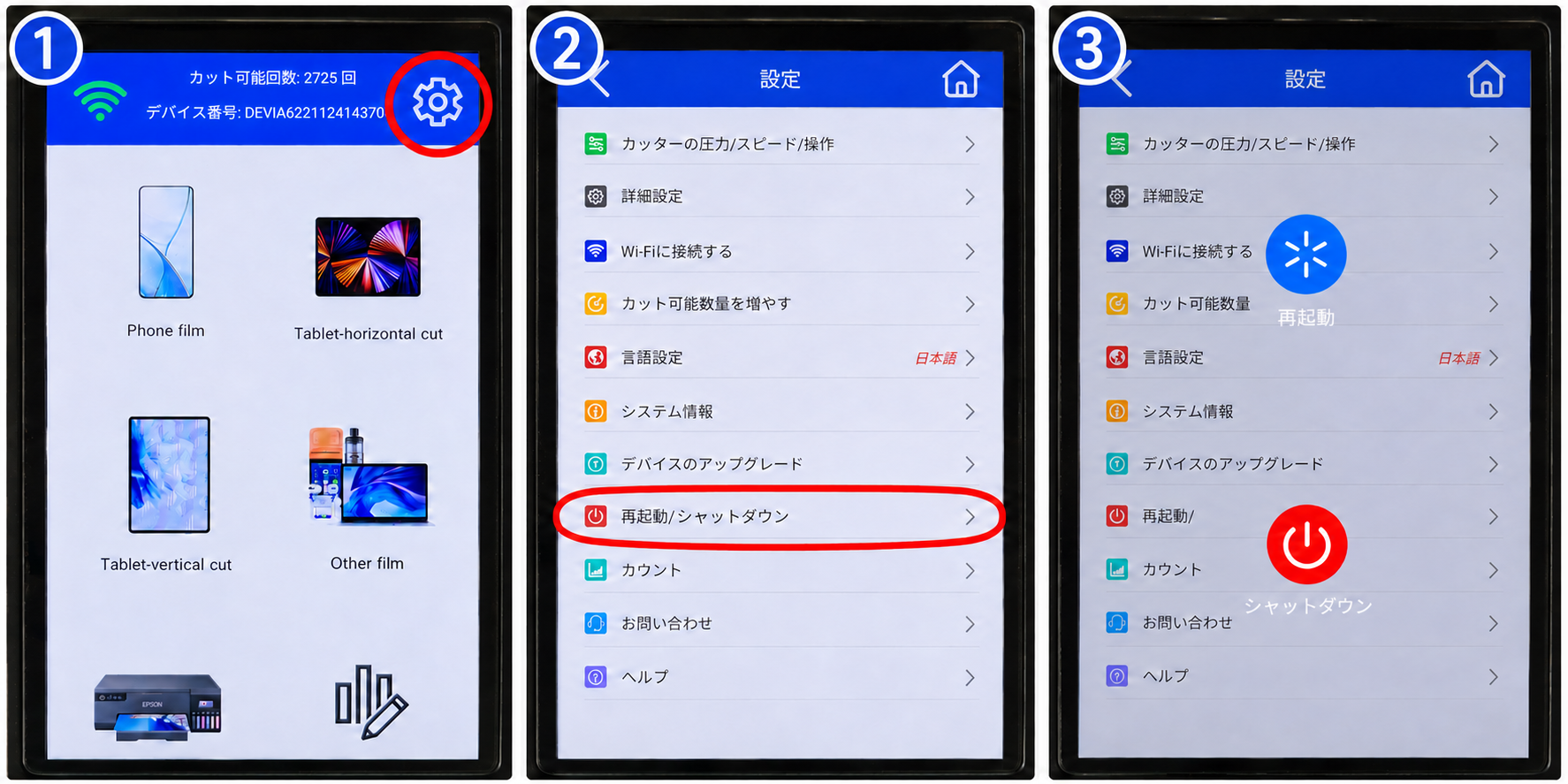
2. 機械を再起動してレイアウトが表示されるようになるか確認
① ホーム画面右上の歯車マークを押します。
②「再起動/シャットダウン」を押します。
③ 赤い「シャットダウン」を押し、電源が切れたことを確認してから再起動するか、青い「再起動」を押して再起動します。
④再起動後、レイアウトが表示されるか確認します。
3. Wi-Fi接続の状態を確認し、安定した回線に繋ぐ
ホーム画面左上のWi-Fiマークが緑か確認し、右上の歯車マークの設定画面から接続状態を確認します。接続出来ない場合、テザリングを含む別のWi-Fiに接続が可能か確認をします。
4. 対象レイアウトが正しいかどうか確認
対象機種・モデル名・レイアウト名が正しいか、検索条件を変えて確認します
PT036 / 確認手順
リチャージできない
次の内容を上から順番に確認してください。改善した時点で終了してかまいません。
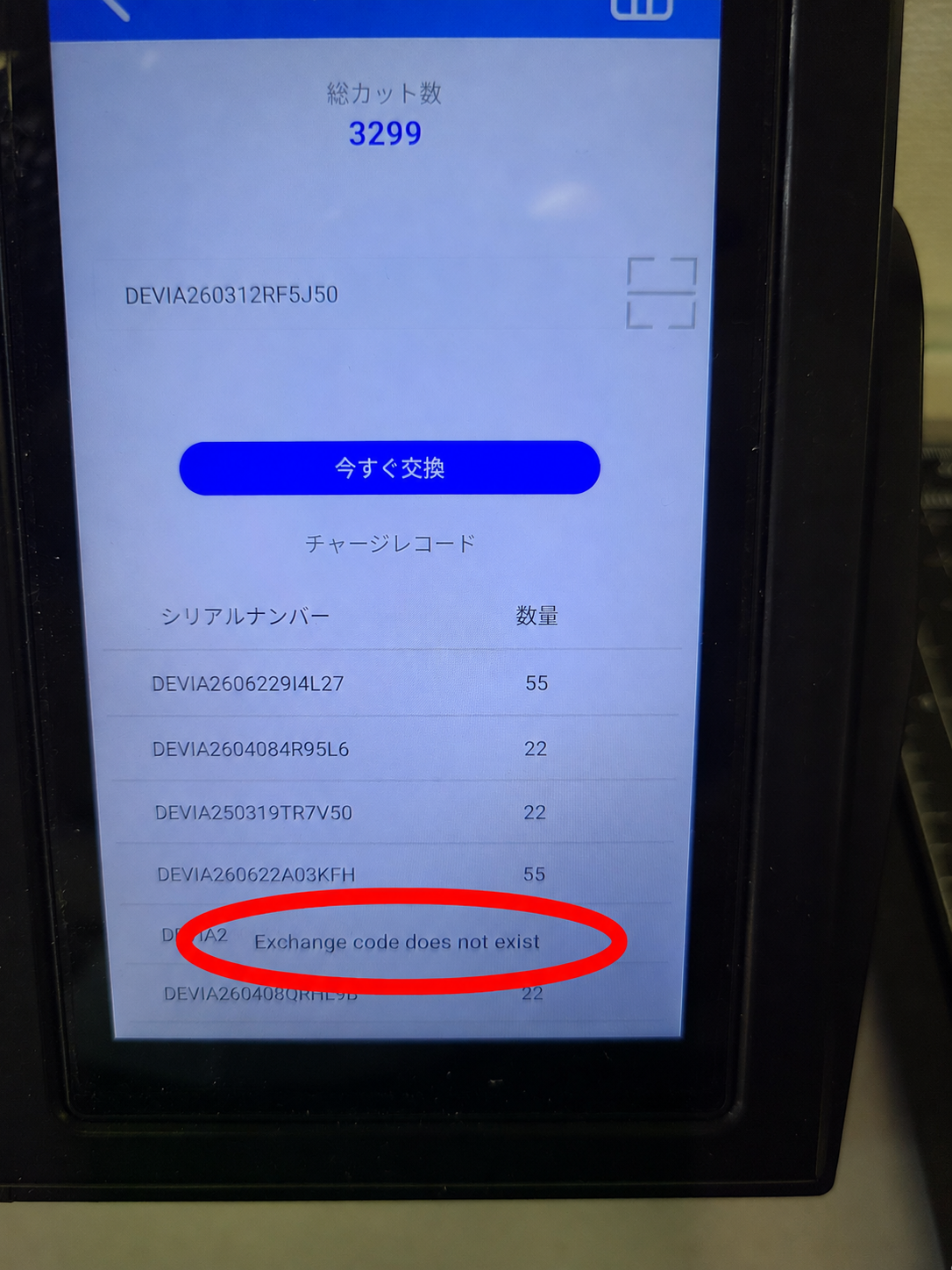
1. リチャージコードの色を確認
リチャージコードが緑色の旧コードではないか確認します 緑色の場合は専用問い合わせフォームへ必要枚数を送ります

2. コード番号と使用状況を確認
コードを正確に入力し、使用済み表示や有効期限表示がないか確認します。
【よくある誤入力例】
PT079 / 確認手順
機械は動くが、正常にカットできない
次の内容を上から順番に確認してください。改善した時点で終了してかまいません。
1. カットするフィルムに設定された圧力・スピードを入力する
左の赤丸から設定画面を開き、対象フィルムに合った圧力・スピードか確認します。
標準設定値:スピード2、圧力2
対象フィルム設定値例(右の画像)
フィルムパッケージ下部の赤枠内に記載されている設定値を入力されているか確認します。設定値例の7Hのフィルムはスピード1、圧力3の設定になります。フィルムに記載がない場合は、標準設定値でカットします。


2. ソケット内のナイフにフィルムカスがないか、または詰まりがないかを確認
ソケット上部を押すとナイフが出るのでナイフを出し、ナイフの周辺に付着しているフィルム片やごみを取り除きます。

3. ソケット内のナイフを交換
① 左上の画像の赤丸で示したホルダーの固定部分を、手前から右側へ開きます。
② 右上の画像のように固定部分を開いた状態にし、ソケットを上へ引き抜いてホルダーから取り外します。
③ ソケット上部を押してナイフを出し、クリーニングクロスなどでナイフを持ち、刃に直接触れないように下から引き抜きます。
④ 替え刃をクロスで持ち、元のナイフと同じ向きでソケットに差し込みます。ソケット内の磁石でナイフが定位置に収まったことを確認します。
⑤ ソケットをホルダーへ戻し、固定部分を閉じて確実に固定します。

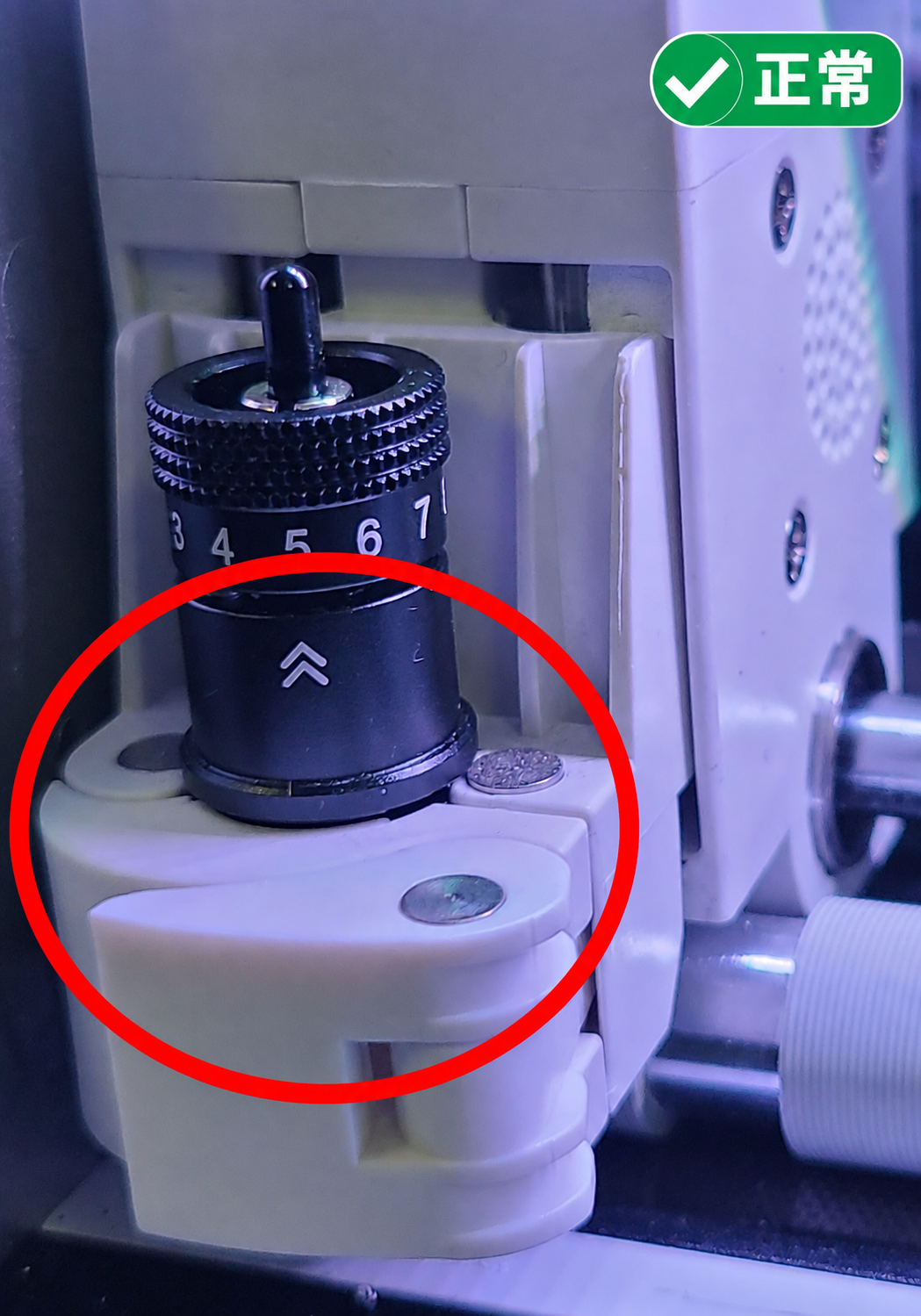
4. ソケットの固定位置を確認
左(○)と右(×)の写真を見比べ、ソケットが正しい位置まで奥に差し込まれ、確実に固定されているか確認します。

5. 刃の状態を確認
新品の刃と比較し、刃先に欠けや摩耗がないか確認します。


PT079 / 確認手順
カット中にフィルムが動く
次の内容を上から順番に確認してください。改善した時点で終了してかまいません。
1. フィルムのセット位置を確認
フィルムが斜めになっていないか、左右にずれることなく真っすぐセットされているか確認します。


PT079 / 確認手順
カット線が斜めになる
次の内容を上から順番に確認してください。改善した時点で終了してかまいません。
1. 機械の通信環境を確認し、安定した回線に繋ぐ
テザリングを含む安定した回線で正常にカットできるか再確認します。


PT079 / 確認手順
カットしたいレイアウトが見つからない
次の内容を上から順番に確認してください。改善した時点で終了してかまいません。
1. 機械のデータを更新後、レイアウトが表示されるようになるか確認
ホーム画面上で画面を指で上から下へなぞり、更新マークを表示します。更新が完了するまで待って、レイアウトが表示されるか確認します。

2. 機械を再起動してレイアウトが表示されるようになるか確認
① ホーム画面右上の歯車マークを押します。
②「再起動/シャットダウン」を押します。
③ 赤い「シャットダウン」を押し、電源が切れたことを確認してから再起動するか、青い「再起動」を押して再起動します。
④再起動後、レイアウトが表示されるか確認します。

3. Wi-Fi接続の状態を確認し、安定した回線に繋ぐ
ホーム画面左上のWi-Fiマークが緑か確認し、右上の歯車マークの設定画面から接続状態を確認します。接続出来ない場合、テザリングを含む別のWi-Fiに接続が可能か確認をします。

4. 対象レイアウトが正しいかどうか確認
対象機種・モデル名・レイアウト名が正しいか、検索条件を変えて確認します
PT079 / 確認手順
リチャージできない
次の内容を上から順番に確認してください。改善した時点で終了してかまいません。
1. リチャージコードの色を確認
リチャージコードが緑色の旧コードではないか確認します 緑色の場合は専用問い合わせフォームへ必要枚数を送ります
2. コード番号と使用状況を確認
コードを正確に入力し、使用済み表示や有効期限表示がないか確認します。
【よくある誤入力例】

解決しない場合・該当する症状がない場合
BELEXのカッティングマシン専用フォームからお問い合わせください。店舗名・ご担当者名と、機種・症状・確認した内容・現在の状況をお知らせください。
エラー表示がある場合は、その画面の写真もご用意ください。
トラブルシューティング商品一覧
お探しの記事はありませんでした。


